Nutzer & Rollen
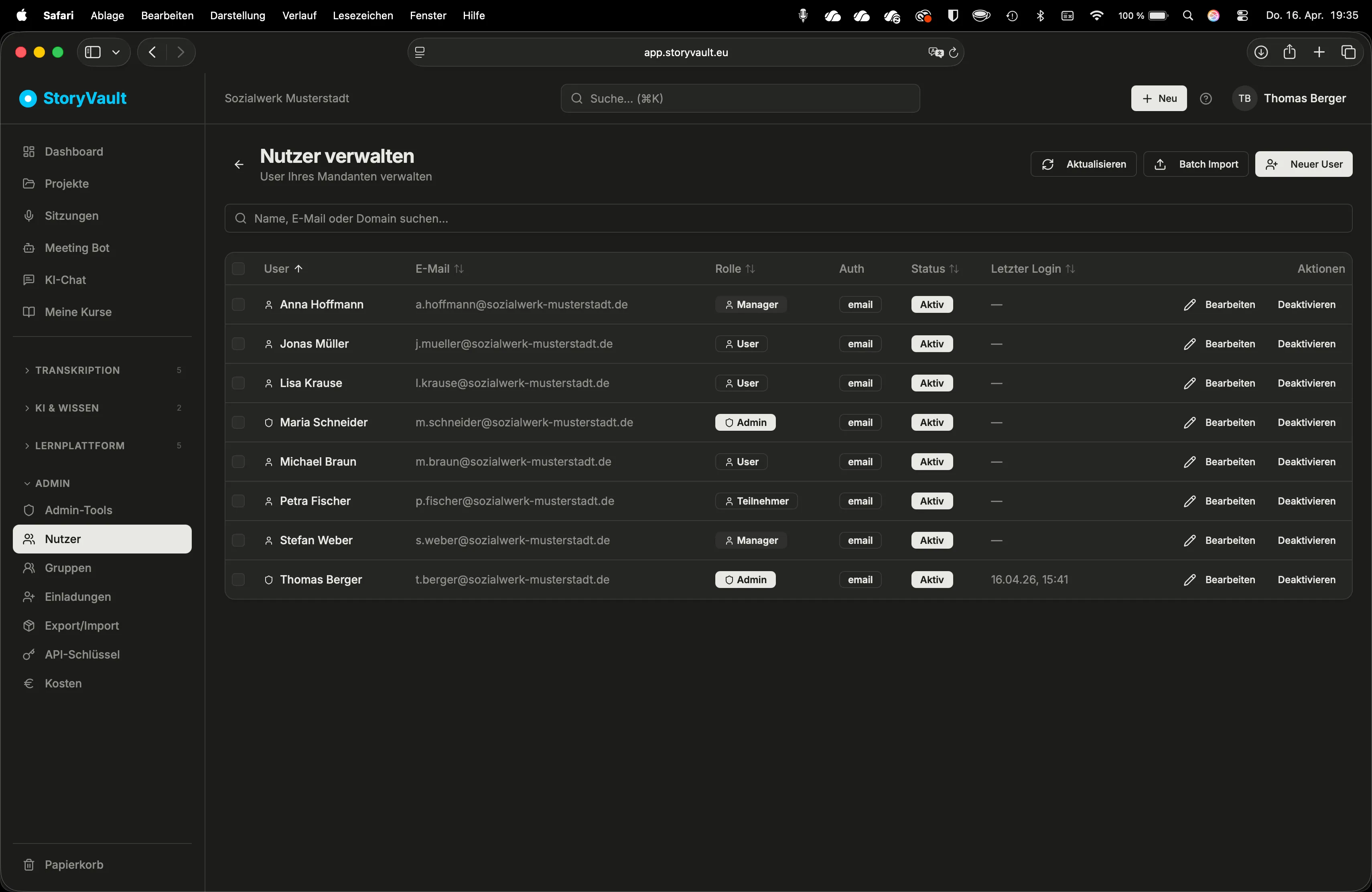
Als Administrator verwalten Sie die Nutzenden Ihrer Organisation. StoryVault arbeitet mit einem vierstufigen Rollensystem, das durch zusätzliche Fähigkeiten ergänzt wird.
Rollen-Übersicht
Abschnitt betitelt „Rollen-Übersicht“Die Rolle bestimmt, welche Aufgaben eine Person ausführen darf. Projektzugehörigkeit über Ersteller, direkte Mitgliedschaft oder Gruppen bestimmt zusätzlich den konkreten Inhaltszugriff. Sitzungen übernehmen die Sichtbarkeit ihres Projekts. Eine Admin-Rolle öffnet nicht die privaten Chats anderer Personen und verleiht nicht automatisch Datenschutzrechte.
| Rolle | Beschreibung | Typische Nutzung |
|---|---|---|
| Teilnehmer | Sitzungen in zugänglichen Projekten anschauen | Externe Berater, Gäste, Hospitierende |
| Benutzer | Eigene Sitzungen und Projekte anlegen, Dateien hochladen, Suche nutzen | Fachkräfte, Mitarbeitende im Alltag |
| Manager | Meeting Bot starten, Projekte und Sitzungen verwalten | Teamleitungen, QM-Beauftragte |
| Admin | Volle Organisationsverwaltung: Nutzende, Gruppen, Einladungen, Kosten, Einstellungen | IT-Verantwortliche, Geschäftsführung |
Fähigkeiten (Capabilities)
Abschnitt betitelt „Fähigkeiten (Capabilities)“Zusätzlich zu den Rollen können Sie einzelne Fähigkeiten pro Person aktivieren. Diese sind unabhängig von der Rolle und ermöglichen eine feinere Steuerung.
| Fähigkeit | Beschreibung | Voraussetzung |
|---|---|---|
| Learner | Kurse durcharbeiten, Quiz absolvieren, Fortschritt verfolgen | Modul LMS und Fähigkeit Learner, unabhängig von der Rolle |
| Trainer | Kurse erstellen, Lektionen bearbeiten, Quiz-Fragen konfigurieren | Modul LMS und Fähigkeit Trainer; eine Manager-Rolle ist nicht erforderlich. Admins können im LMS ebenfalls Kurse verwalten. |
| Datenschutz (DSA) | Mandantenrichtlinie verwalten, Schutzstufen ändern und Wiederherstellungen durchführen | Modul Datenschutz im Mandanten |
Die DSA-Fähigkeit gilt immer nur für die konkrete Mandanten-Mitgliedschaft. Eine Person kann also beispielsweise im Mandanten A DSA und im Mandanten B normaler Benutzer sein. Mehr dazu unter Datenschutz: Überblick & DSA →.
Nutzer anlegen
Abschnitt betitelt „Nutzer anlegen“-
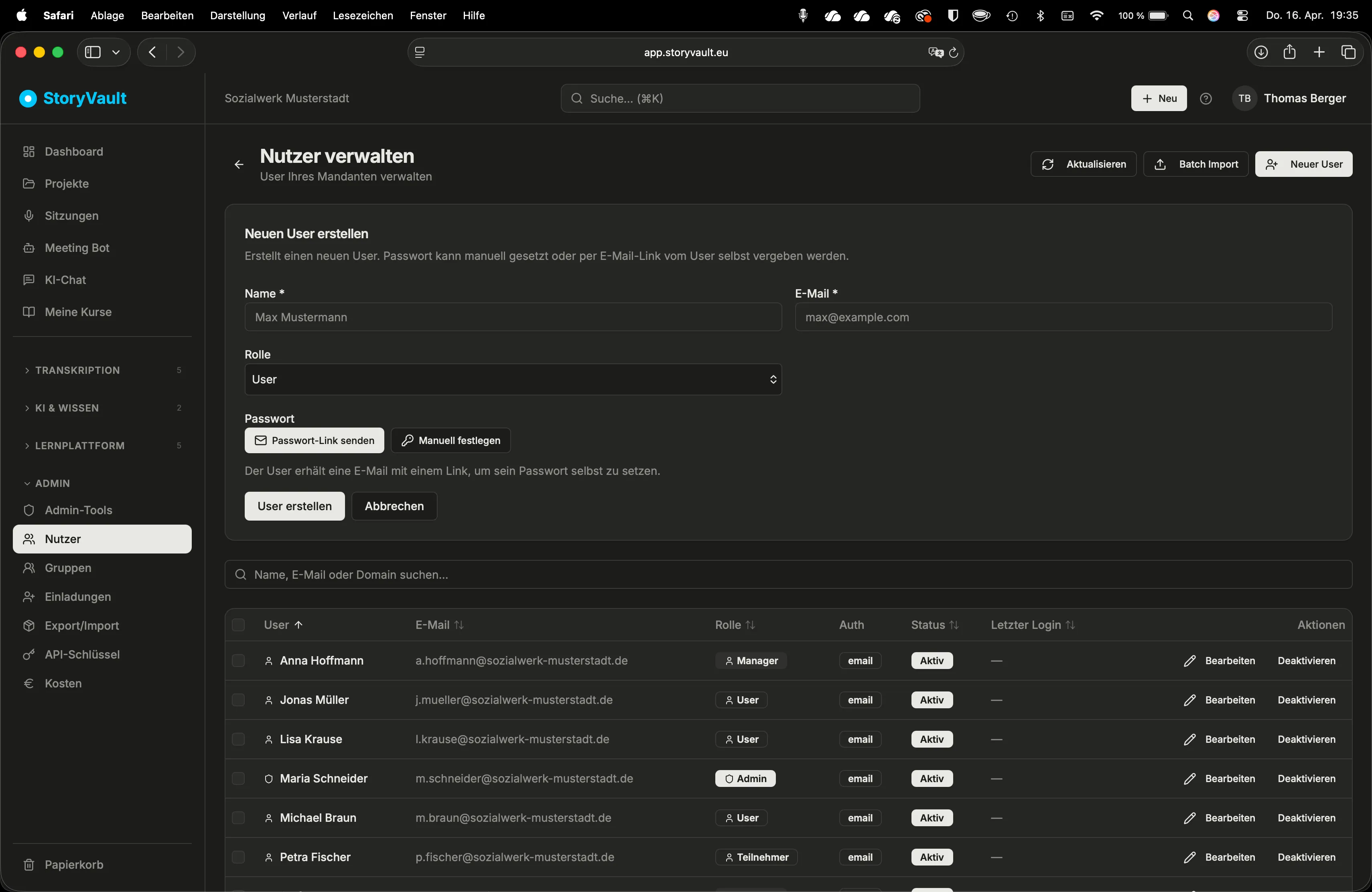
Nutzerverwaltung öffnen
Sidebar → Admin → Nutzer.
-
„Nutzer anlegen” klicken
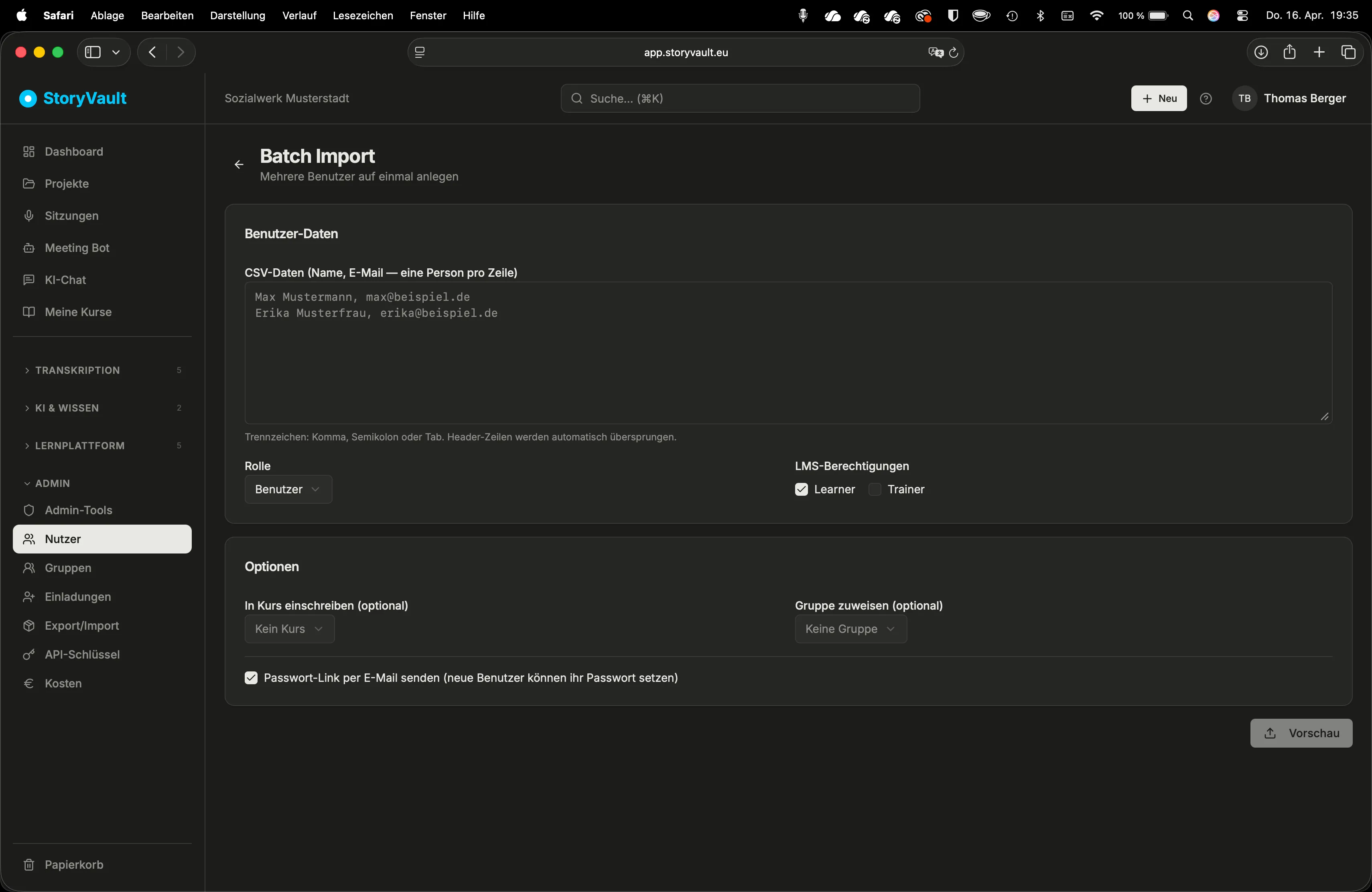
Tragen Sie Vorname, Nachname und E-Mail-Adresse ein. Wählen Sie die angebotene Option für Passwort oder Kontoeinrichtung per E-Mail.
-
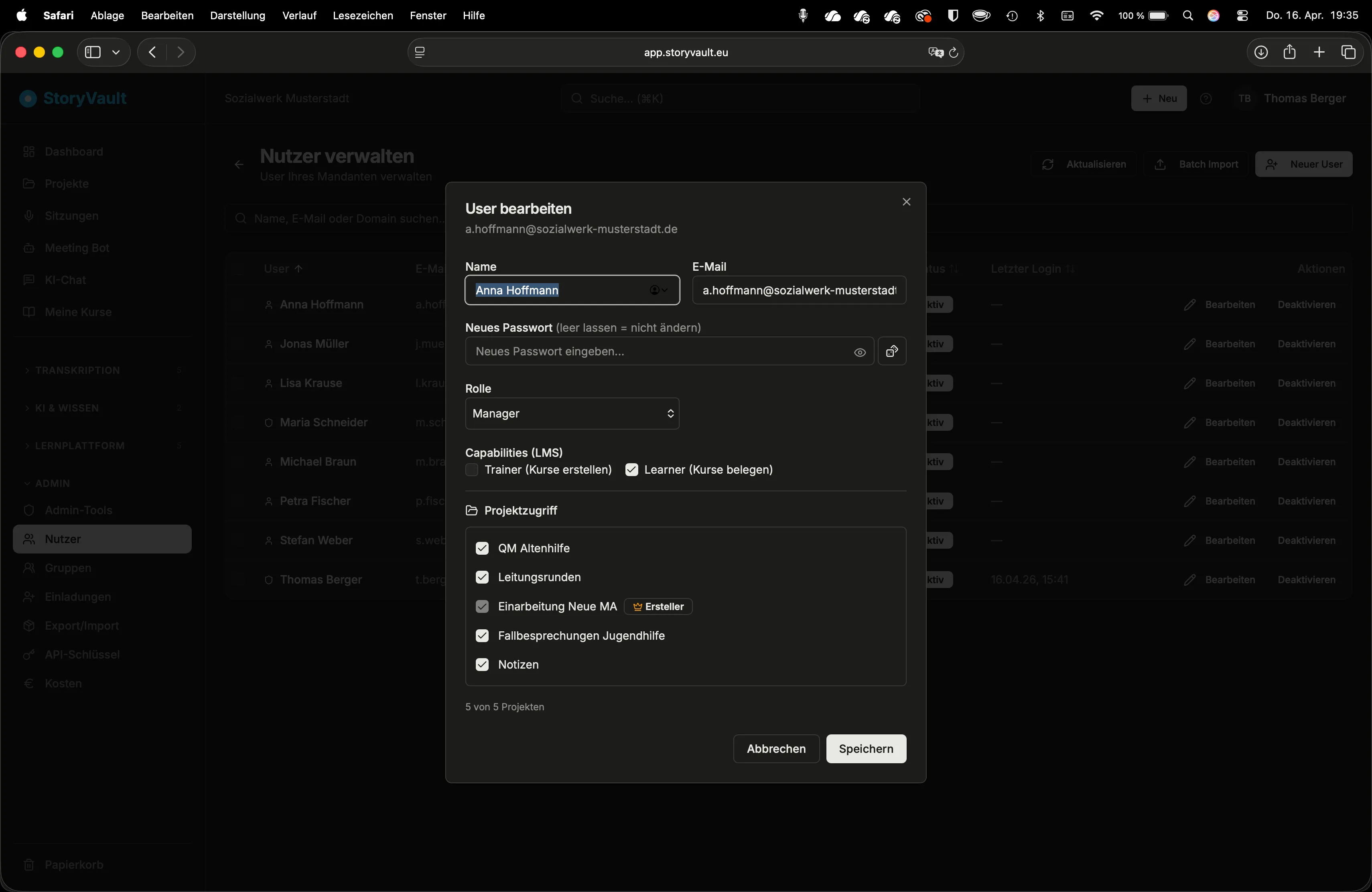
Rolle auswählen
Wählen Sie die passende Rolle: Teilnehmer, Benutzer, Manager oder Admin.
-
Fähigkeiten setzen
Aktivieren Sie bei Bedarf „Learner”, „Trainer” und/oder „Datenschutz”. Die Datenschutz-Fähigkeit wird nur im ausgewählten Mandanten vergeben.
-
Projektzugriff festlegen
Bestimmen Sie die direkten Projektzuordnungen. Gruppen können zusätzlichen Zugriff geben. Für Admins ist bei normalen Mandantenprojekten keine einzelne Freigabe nötig; die Ausnahme für geschützte Super-Admin-Projekte ist unter Projekte beschrieben.
-
Speichern
Der Nutzende kann sich ab sofort anmelden.
Nutzer bearbeiten
Abschnitt betitelt „Nutzer bearbeiten“Klicken Sie in der Nutzerliste auf einen Namen, um das Profil zu öffnen. Hier können Sie:
- Rolle ändern — zum Beispiel von Benutzer auf Manager hochstufen
- Fähigkeiten anpassen — Learner, Trainer oder Datenschutz aktivieren/deaktivieren
- Projektzugriff ändern — neue Projekte zuweisen oder entfernen
- Account deaktivieren — der Nutzende kann sich nicht mehr anmelden, die Daten bleiben erhalten
Projektzugriff und Sichtbarkeit
Abschnitt betitelt „Projektzugriff und Sichtbarkeit“Die Sichtbarkeit von Inhalten hängt von Rolle und Projektzugehörigkeit ab:
- Admin — hat grundsätzlich Zugriff auf normale Projekte des Mandanten; geschützte Super-Admin-Projekte benötigen eine ausdrückliche Freigabe.
- Manager / Benutzer / Teilnehmer — erhält Zugriff als Ersteller, direktes Projektmitglied oder Mitglied einer freigegebenen Gruppe.
- Sitzungen — sind innerhalb zugänglicher Projekte sichtbar, auch wenn sie von anderen Personen erstellt wurden. Sehen und Bearbeiten sind unterschiedliche Rechte; Datenschutz-Sperren können zusätzlich einschränken.
Das bedeutet in der Praxis: Wenn die Eingliederungshilfe und die Altenhilfe getrennte Projekte nutzen, sieht ein Benutzer der Eingliederungshilfe keine Inhalte der Altenhilfe — außer er erhält Zugriff direkt oder über eine Gruppe oder hat dort die Admin-Rolle.
Für ein konkretes Projekt öffnen Sie Projekte → Projekt → Freigabe im oberen Aktionsbereich. Admins und Manager mit Projektzugriff können dort Personen und Gruppen hinzufügen oder entfernen. Benutzer und Teilnehmer können die Freigaben ansehen. Die genaue Anleitung und typische Ursachen für unerwarteten Zugriff finden Sie unter Projektfreigabe.
Weiterführend
Abschnitt betitelt „Weiterführend“Diese Seite entspricht dem Onboarding-Video „Modul 7, Lektion 7.1 — Nutzende anlegen und Rollen vergeben”.