Einstellungen
Unter Einstellungen passen Sie Ihr persönliches Profil, Sicherheitsoptionen und organisationsweite Konfigurationen an. Einige Bereiche stehen allen Nutzenden zur Verfügung, andere nur Administratoren.
Persönliche Einstellungen
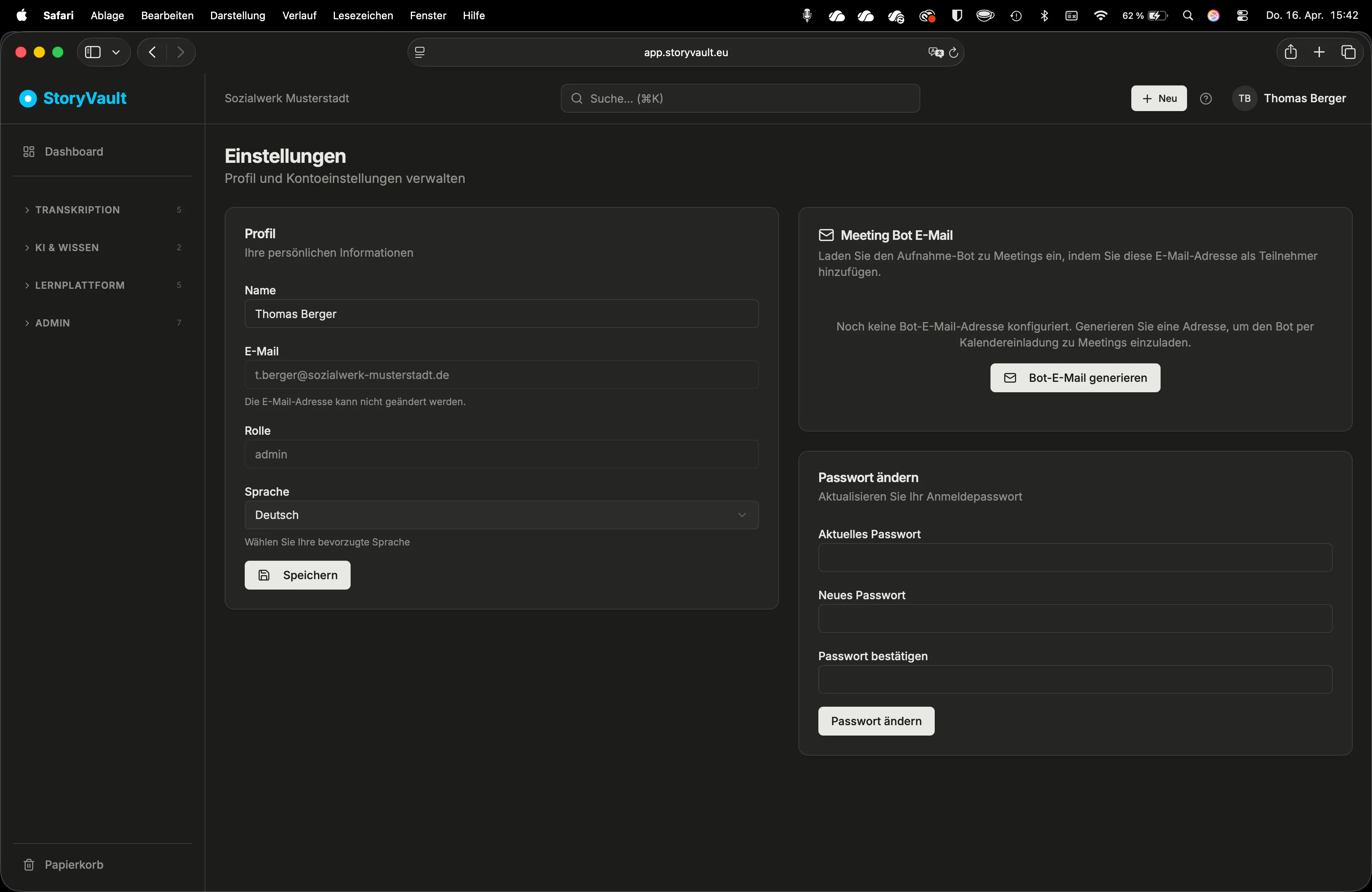
Abschnitt betitelt „Persönliche Einstellungen“Diese Einstellungen gelten für Ihr eigenes Konto. Öffnen Sie sie über das Benutzermenü (oben rechts) → Einstellungen.
- Name — Ihr Anzeigename in StoryVault
- Sprache — Deutsch oder Englisch. Die gesamte Oberfläche wechselt die Sprache.
Passwort ändern
Abschnitt betitelt „Passwort ändern“-
Sicherheits-Tab öffnen
Einstellungen → Sicherheit.
-
Aktuelles Passwort eingeben
-
Neues Passwort wählen
Mindestens 8 Zeichen. Verwenden Sie eine Kombination aus Buchstaben, Zahlen und Sonderzeichen.
-
Neues Passwort bestätigen und speichern
Darstellung
Abschnitt betitelt „Darstellung“- Farbmodus — Hell, Dunkel oder System (übernimmt die Einstellung Ihres Betriebssystems)
- Sprache — Deutsch oder English
- Sidebar-Favoriten — Wenn Sie mit der Maus über einen Menüpunkt in der Sidebar fahren, erscheint ein Lesezeichen-Symbol. Klicken Sie darauf, um den Punkt oben als Favorit anzupinnen. So passen Sie die Navigation an Ihren Alltag an.
Farbmodus und Sprache lassen sich auch direkt im Nutzermenü (oben rechts) über kompakte Umschalter wechseln:
Dashboard-Widgets
Abschnitt betitelt „Dashboard-Widgets“Auf dem Dashboard können Sie die angezeigten Widgets anpassen:
- Klicken Sie auf das Zahnrad-Symbol auf dem Dashboard
- Widgets umordnen, ein- oder ausblenden
- So sehen Sie nach dem Login genau das, was für Ihren Alltag relevant ist
E-Mail-Benachrichtigungen
Abschnitt betitelt „E-Mail-Benachrichtigungen“Unter Benachrichtigungen steuern Sie, welche E-Mails Sie erhalten:
- Transkription abgeschlossen
- Bot-Events (gestartet, beendet, Fehler)
- LMS-Deadlines und Erinnerungen
- Weitere Kategorien je nach aktivierten Modulen
Bot per E-Mail
Abschnitt betitelt „Bot per E-Mail“Jeder Nutzende kann eine persönliche Bot-E-Mail-Adresse einrichten. Laden Sie diese Adresse als Teilnehmer zu einem Online-Meeting ein — der Bot erscheint automatisch zur richtigen Zeit.
-
Einstellungen öffnen
Benutzermenü → Einstellungen → Bereich Bot per E-Mail.
-
E-Mail-Adresse generieren
Klicken Sie auf „E-Mail-Adresse generieren”. Sie erhalten eine persönliche Adresse. Beispiel:
demo-nicht-verwenden@bot.storyvault.eu. -
Absender-Whitelist einrichten
Tragen Sie die E-Mail-Adressen ein, von denen Kalendereinladungen akzeptiert werden sollen. Nur Einladungen von freigegebenen Absendern werden verarbeitet — eine wichtige Sicherheitsmassnahme.
-
Standardwerte konfigurieren
Legen Sie fest, in welches Projekt die Bot-Aufnahmen landen, welchen Sitzungstyp sie erhalten und welchen Aufnahmemodus (Audio, Video) der Bot verwenden soll.
Mehr zur Nutzung unter Bot per E-Mail →.
API-Schlüssel
Abschnitt betitelt „API-Schlüssel“Für API-Schlüssel benötigen Sie das Modul API und eine Admin-Rolle oder die Fähigkeit API. Öffnen Sie API-Schlüssel im Administrationsbereich (/admin/api-keys), um Zugänge für programmatische Anbindungen zu erstellen.
-
Tab „API-Schlüssel” öffnen
Der Bereich setzt das API-Modul und Ihre Berechtigung zum Verwalten von API-Schlüsseln voraus.
-
„Neuen Schlüssel erstellen” klicken
Geben Sie einen Namen ein (z.B. „Claude Desktop” oder „Datenexport-Skript”). Optional: Ablaufdatum setzen.
-
Schlüssel kopieren
Der Schlüssel wird nur einmal angezeigt und beginnt mit
sv_. Kopieren Sie ihn sofort und bewahren Sie ihn sicher auf.
Die vollständige API-Dokumentation finden Sie unter API-Dokumentation in der Sidebar oder direkt unter /api-docs.
Organisationsweite Einstellungen (Admin)
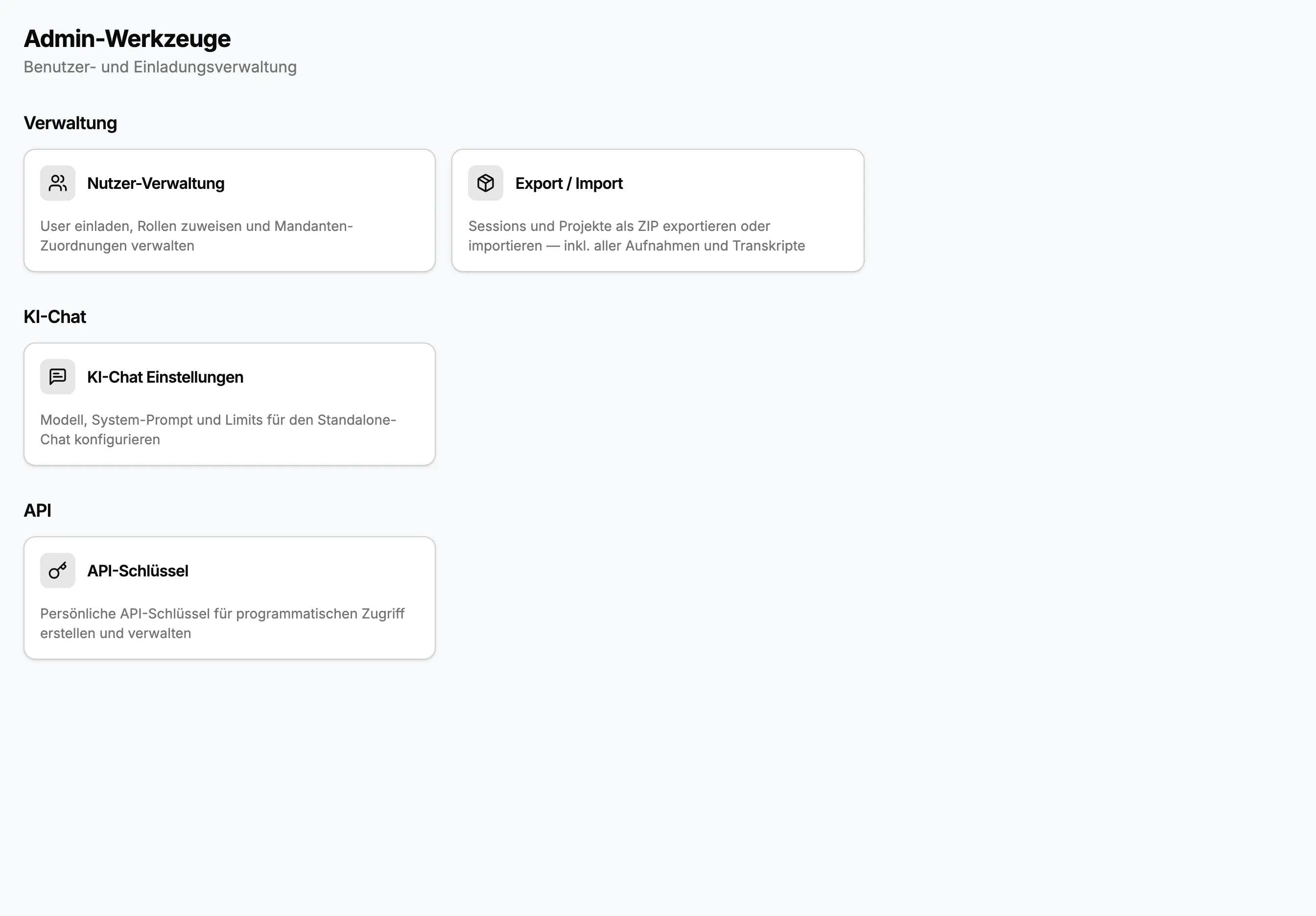
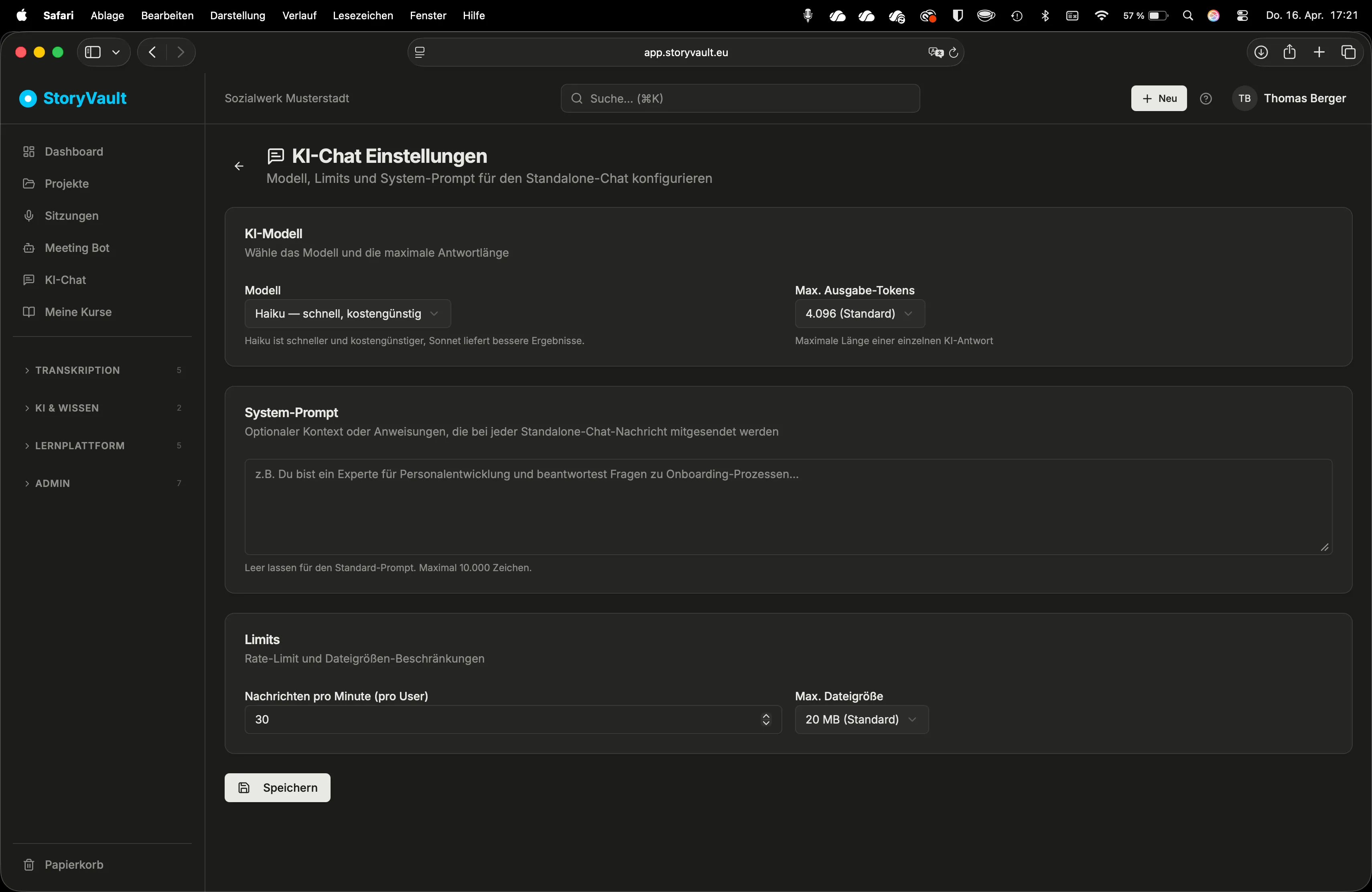
Abschnitt betitelt „Organisationsweite Einstellungen (Admin)“Als Administrator haben Sie Zugriff auf weitere Konfigurationen unter Admin:
| Bereich | Beschreibung |
|---|---|
| Prompt-Vorlagen | Auswertungsvorlagen für den KI-Chat konfigurieren (z.B. „Zusammenfassung”, „Aufgaben”, „Entscheidungen”) |
| Chat-Einstellungen | Freigegebene Chat- und Upload-Einstellungen verwalten; verfügbare Felder hängen von Ihrer Berechtigung ab |
| Module | Aktivierte Module Ihrer Organisation einsehen (Core, LMS, KI, Wissen, API, Datenschutz) |
Die Plattformadministration legt die konkreten KI-Modelle fest. Modellgrößen helfen, den Verbrauch zu vergleichen; sie bezeichnen keine dauerhaft feste Modellversion. Transkription, KI-Auswertungen und Wissensaufbereitung können getrennt eingerichtet sein. Ein Wechsel für neue Aufträge erstellt vorhandene Transkripte nicht neu. Mehr unter Kosten & Export.
Ist das Modul Datenschutz aktiviert, stehen das Schildmenü an Projekten und Sitzungen sowie die zentrale Datenschutzverwaltung zur Verfügung. Die Mandantenrichtlinie und die Zuständigkeit der DSA werden unter Datenschutz: Überblick & DSA → erklärt.
Weiterführend
Abschnitt betitelt „Weiterführend“- Nutzer & Rollen → — Nutzende verwalten
- Kosten & Export → — Verbrauch und Datenexport
- Bot per E-Mail → — Meeting Bot per Kalendereinladung
- Häufige Fragen →
Diese Seite entspricht dem Onboarding-Video „Modul 7, Lektion 7.5 — Einstellungen und Profil”.