StoryVault auf dem iPhone
Neben dem Browser-Recorder gibt es eine native App für iPhone: den StoryVault Recorder. Besonders praktisch für Aufnahmen unterwegs — bei Hausbesuchen, Begehungen oder Besprechungen vor Ort.

Installation und Anmeldung
Abschnitt betitelt „Installation und Anmeldung“-
App installieren
Suchen Sie im App Store nach „StoryVault Recorder” und installieren Sie die App.
-
Anmelden
Melden Sie sich mit Ihrer gewohnten E-Mail-Adresse und Passwort an. Die App verbindet sich automatisch mit Ihrem StoryVault-Account.
Aufnahme machen
Abschnitt betitelt „Aufnahme machen“Die Oberfläche ist bewusst einfach gehalten — in drei Schritten zur fertigen Aufnahme:
-
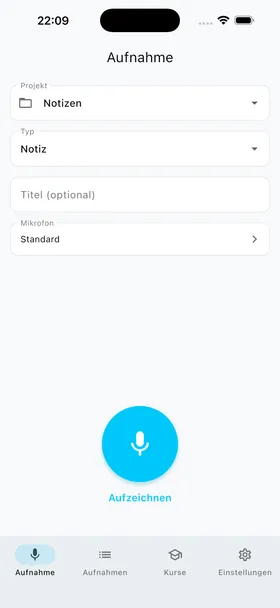
Projekt, Typ und Titel wählen
Oben wählen Sie das Projekt und den Sitzungstyp. Optional vergeben Sie einen Titel. Darunter können Sie das Mikrofon auswählen.
-
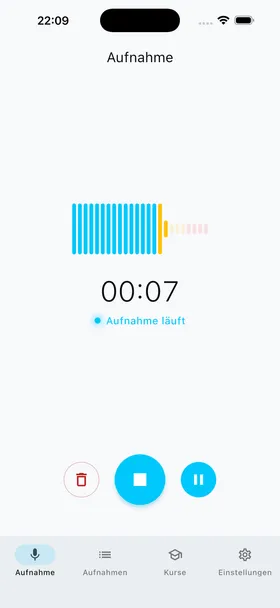
Aufnahme starten
Tippen Sie auf den Aufnahme-Button. Der Echtzeit-Pegel zeigt, ob das Mikrofon gut aufnimmt. Mit dem Pause-Button unterbrechen Sie jederzeit. Der Papierkorb-Button verwirft die Aufnahme.
-
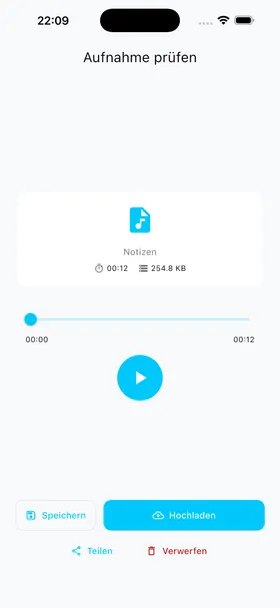
Aufnahme prüfen und hochladen
Nach dem Stopp können Sie die Aufnahme anhören. Passt alles? Dann auf „Hochladen” — die App überträgt die Datei im Hintergrund. Mit „Speichern” sichern Sie die Aufnahme lokal für den späteren Upload.
Aufnahmen verwalten
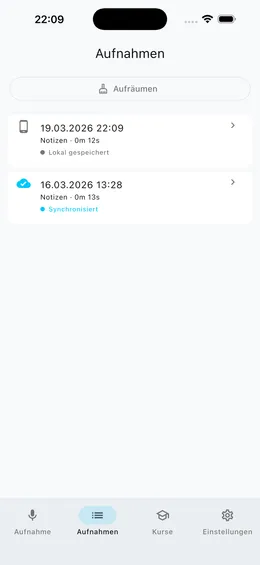
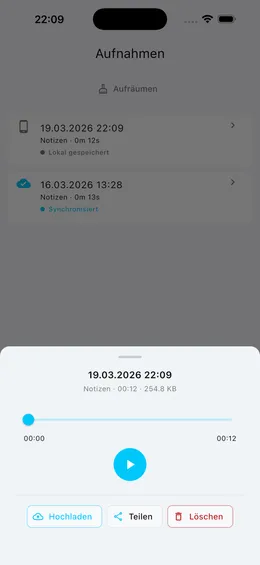
Abschnitt betitelt „Aufnahmen verwalten“Im Tab „Aufnahmen” sehen Sie alle Ihre Aufnahmen mit Sync-Status. Tippen Sie auf einen Eintrag für Details — dort können Sie die Aufnahme abspielen, hochladen, teilen oder löschen.
Offline-Unterstützung
Abschnitt betitelt „Offline-Unterstützung“Aufnahmen können lokal gespeichert werden. Speichern allein startet keinen Upload: Erst Hochladen stellt eine Aufnahme in die Übertragungswarteschlange. Bereits beauftragte Uploads werden bei wiederhergestellter Verbindung erneut versucht, solange die App die Synchronisation ausführen kann. Geschlossene Apps, pausierte Uploads, fehlende Anmeldung oder ausgeschöpfte Wiederholungen können eine Fortsetzung verhindern.
| Status | Bedeutung und nächster Schritt |
|---|---|
| Lokal gespeichert | Nur auf dem Gerät. Anhören und bei Bedarf Hochladen wählen. |
| Wartet auf erneuten Versuch | Verbindung und angezeigte Wartezeit prüfen. |
| Wird hochgeladen / Wird bestätigt | Übertragung oder Serverbestätigung läuft; nicht parallel neu importieren. |
| Synchronisiert | Upload bestätigt. Transkription kann serverseitig noch laufen. |
| Fehlgeschlagen | Fehlertext prüfen und die angebotene Wiederholung gezielt verwenden. |
| Aufnahme unterbrochen | Lokale Datei erhalten und vor dem Upload auf Abspielbarkeit prüfen. |
Öffnen Sie bei einem hängenden Upload die App, prüfen Sie den aktiven Mandanten, das Projekt und den Status der vorhandenen Aufnahme. Neuere App-Versionen zeigen lokale Aufnahmen unter Aufnahmen → Projektauswahl → Uploadstatus. Prüfen Sie die installierte Version, wenn die Oberfläche abweicht. Keine App-Daten löschen und nicht neu installieren, solange lokale Originale ungesichert sind.
LMS-Kurse in der App
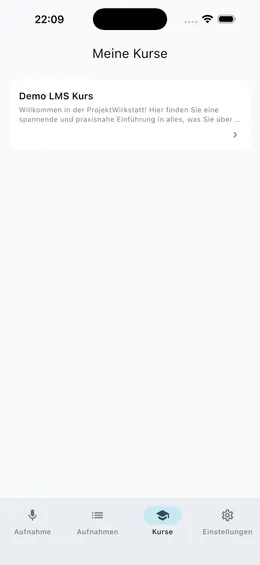
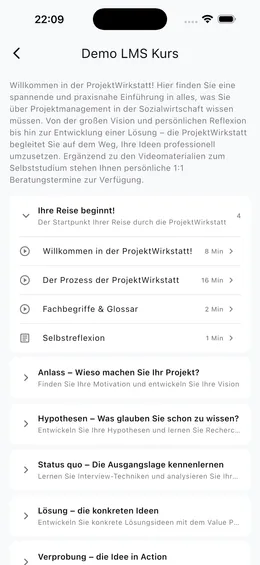
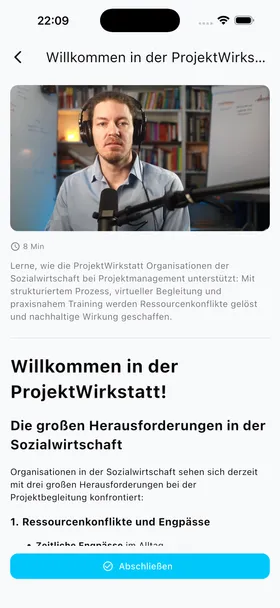
Abschnitt betitelt „LMS-Kurse in der App“Die App bietet auch Zugriff auf Ihre LMS-Kurse. Im Tab „Kurse” sehen Sie alle Kurse, in die Sie eingeschrieben sind. Tippen Sie auf einen Kurs für die Kursstruktur mit Modulen und Lektionen — inklusive Video-Player und Lektionsinhalt.
Die vier Bereiche der App
Abschnitt betitelt „Die vier Bereiche der App“| Tab | Funktion |
|---|---|
| Aufnahme | Projekt wählen, aufnehmen, prüfen, hochladen |
| Aufnahmen | Alle Aufnahmen mit Sync-Status verwalten |
| Kurse | LMS-Kurse durcharbeiten (Modul: LMS) |
| Einstellungen | Account, StoryVault-Adresse, Über die App |
Die App ist farblich und gestalterisch auf die Web-Plattform abgestimmt — gleiche Brand-Farben (Cyan-Akzent), gleiche Icons, vertraute Bedienlogik.
Weiterführend
Abschnitt betitelt „Weiterführend“Diese Seite entspricht dem Onboarding-Video „Modul 2, Lektion 2.7 — StoryVault auf dem iPhone”.