BPMN – Versionen, Freigabe und Export
Jede übernommene Änderung erzeugt einen nachvollziehbaren Prozessstand. So können Bearbeitende erkennen, was sich geändert hat, bevor sie einen Vorschlag übernehmen oder einen älteren Stand wiederherstellen.
Versionen vergleichen
Abschnitt betitelt „Versionen vergleichen“Öffnen Sie im Prozess Versionen. Wählen Sie Von und Vergleichen mit, oder bewegen Sie die Regler. Der Dialog zeigt die Diagramme nebeneinander und listet Änderungen an Elementen und Angaben. Über Nächste und Vorherige gehen Sie die Unterschiede durch; Layoutänderungen anzeigen nimmt bei Bedarf auch reine Positionsänderungen auf.
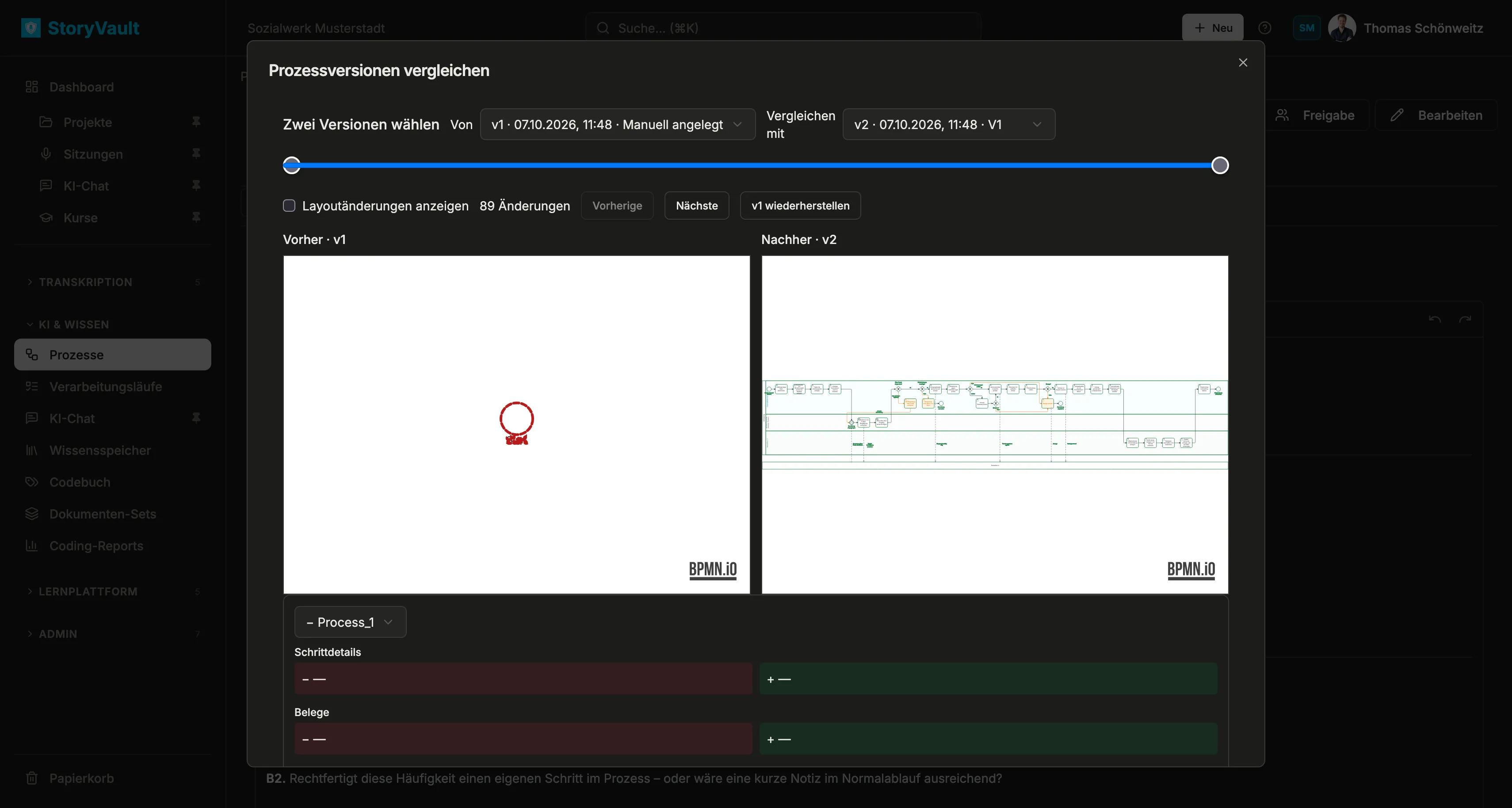
Die Funktion wiederherstellen ist für den Fall gedacht, dass ein früherer Stand erneut Ausgangspunkt werden soll. Prüfen Sie zuvor, welche neueren fachlichen Änderungen Sie damit verlassen würden.
Prozess freigeben
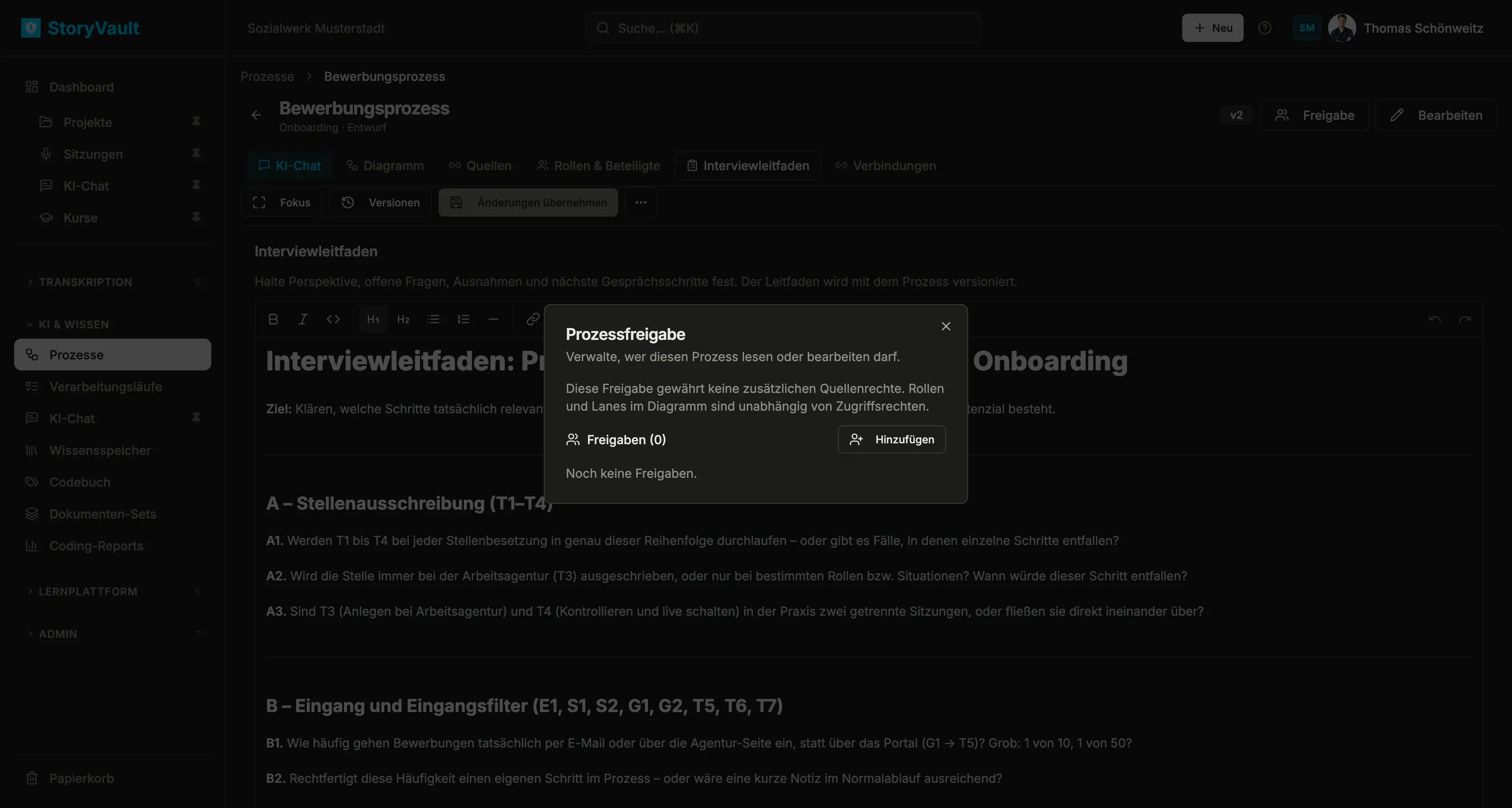
Abschnitt betitelt „Prozess freigeben“Freigabe am Prozesskopf regelt, wer den Prozess lesen oder bearbeiten darf. Im Dialog sehen Sie vorhandene Freigaben und können Berechtigte hinzufügen. Die Freigabe bezieht sich auf den Prozess. Sie ersetzt weder die Rechte an einer verknüpften Sitzung noch die fachlichen Rollen und Lanes im Diagramm.
Import, Export und Archiv
Abschnitt betitelt „Import, Export und Archiv“Das Menü … am Prozess enthält Import und Export. Ein Import ist ein guter Startpunkt, wenn ein Ablauf bereits in einem anderen BPMN-Werkzeug vorliegt. Er ersetzt das Diagramm im aktuellen Entwurf; gespeicherte Versionen bleiben erhalten. Prüfen Sie danach Lanes, Beschriftungen, Schrittzuordnungen und Belege im Diagramm und speichern Sie den gewünschten Stand als neue Version.
Beim Export wählen Sie das Format:
| Format | Inhalt |
|---|---|
| SVG oder PNG | Bild des Diagramms |
| BPMN, DOCX oder PDF | Diagramm beziehungsweise Prozessdokumentation mit Beschreibungen, Rollen, Systemen und Prozessmetadaten |
Quellenverweise und Belegzuordnungen einschließen ist zunächst ausgeschaltet. Schalten Sie es nur ein, wenn die empfangende Person diese Angaben benötigt. Beschreibungen können Inhalte aus Interviews enthalten; prüfen Sie die Datei vor der Weitergabe.
Wenn ein Prozess vorerst nicht mehr aktiv bearbeitet wird, archivieren Sie ihn über die Prozessliste. Unter Archiv bleibt er auffindbar und kann wiederhergestellt werden. Für den fachlichen Bearbeitungsstand nutzen Sie dagegen das Feld Status im Bearbeiten-Dialog.
Prozess-Papierkorb und endgültiges Löschen
Abschnitt betitelt „Prozess-Papierkorb und endgültiges Löschen“Ein Prozess im Archiv erscheint für seine verantwortliche Person auch unter Papierkorb → Prozesse. Er kann wiederhergestellt werden, solange die benötigten Quellen zugänglich sind. Das Archiv ist keine dauerhafte Aufbewahrung: Nach 30 Tagen kann die automatische Bereinigung den Prozess endgültig entfernen.
Endgültiges Löschen entfernt Prozessversionen, private Prozess-Chats, Läufe und Vorschaubilder. Die verknüpften Quellsitzungen bleiben erhalten. Manuell darf nur die verantwortliche Person den Prozess endgültig löschen, mit derselben Passwort- oder Anmeldebestätigung wie bei Sitzungen und Projekten. Laufende Aufträge und Aufbewahrungssperren verhindern das Löschen. Wird eine Quelle gelöscht, wird sie nicht stillschweigend abgetrennt: Davon abhängige Prozessinhalte werden aus Datenschutzgründen entfernt.