Teilnehmende verwalten
Als Trainer sehen Sie, wer in Ihren Kursen eingeschrieben ist, wie weit jede Person ist und wie die Wissens-Checks ausfallen. Administratoren können zusätzlich Pflicht-Kurse über Benutzergruppen zuweisen.
Einschreibungen verwalten
Abschnitt betitelt „Einschreibungen verwalten“Im „Einschreibungen”-Tab eines Kurses sehen Sie alle eingeschriebenen Personen.
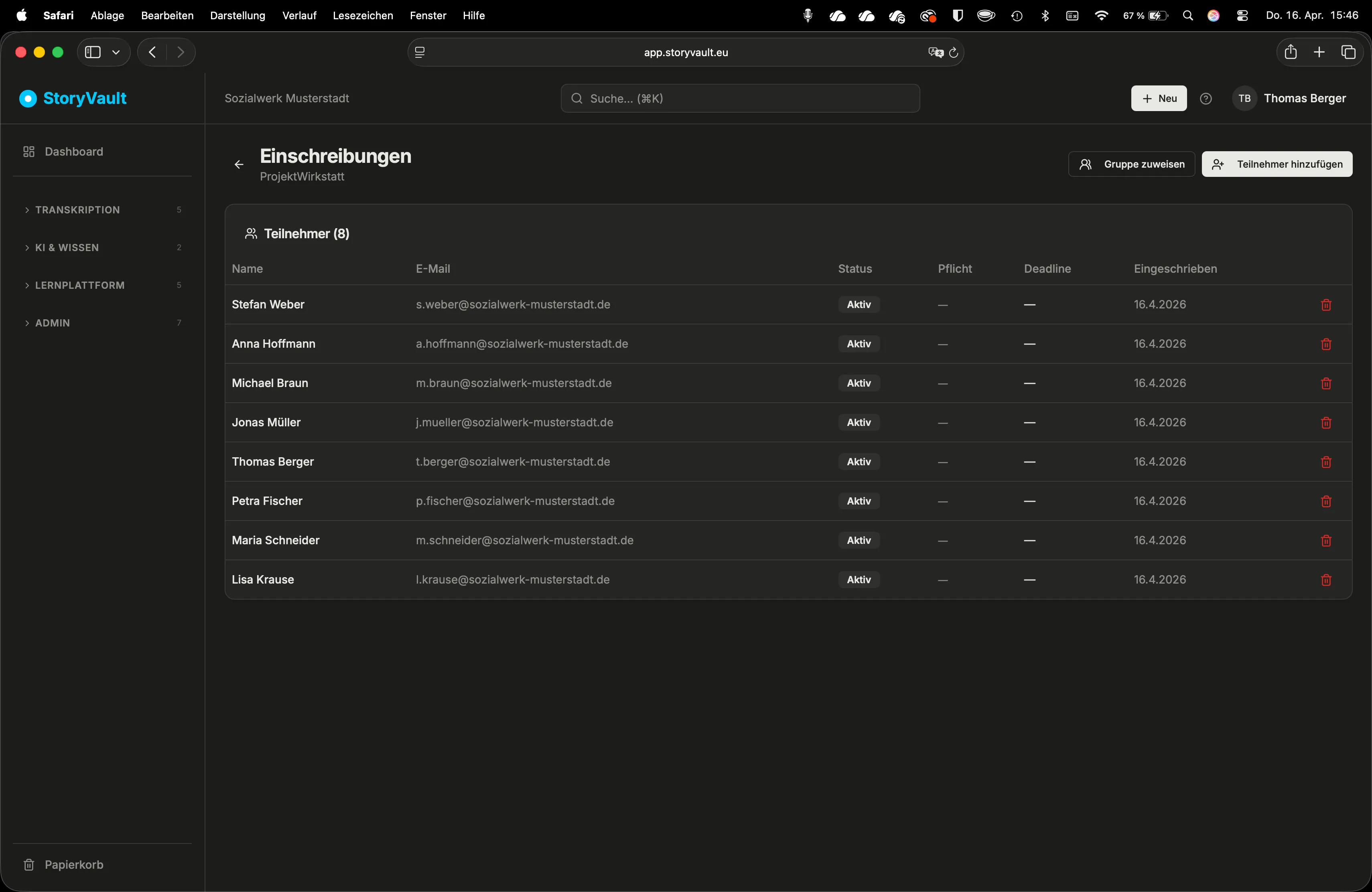
Für jede Person werden angezeigt:
| Feld | Beschreibung |
|---|---|
| Name | Name des Lernenden |
| Status | „Aktiv” oder „Abgeschlossen” |
| Fortschritt | Anzahl abgeschlossener Lektionen |
| Pflicht | Ob der Kurs als Pflicht-Kurs zugewiesen wurde |
| Deadline | Falls vorhanden, das Fälligkeitsdatum |
Einschreibungswege
Abschnitt betitelt „Einschreibungswege“Es gibt drei Wege, wie Personen in einen Kurs gelangen:
1. Selbst-Einschreibung
Abschnitt betitelt „1. Selbst-Einschreibung“Lernende können sich im Kurskatalog selbst einschreiben, indem sie auf „Einschreiben” klicken.
2. Manuelle Einschreibung
Abschnitt betitelt „2. Manuelle Einschreibung“Als Trainer können Sie gezielt Personen einschreiben. Klicken Sie im Einschreibungen-Tab auf „Person einschreiben” und wählen Sie den gewünschten Nutzenden aus.
3. Gruppenzuweisung (Pflicht-Kurse)
Abschnitt betitelt „3. Gruppenzuweisung (Pflicht-Kurse)“Administratoren können einer Benutzergruppe einen Kurs zuweisen. Alle Gruppenmitglieder werden automatisch eingeschrieben. Mehr dazu im Abschnitt „Pflicht-Kurse zuweisen”.
Quiz-Analytics
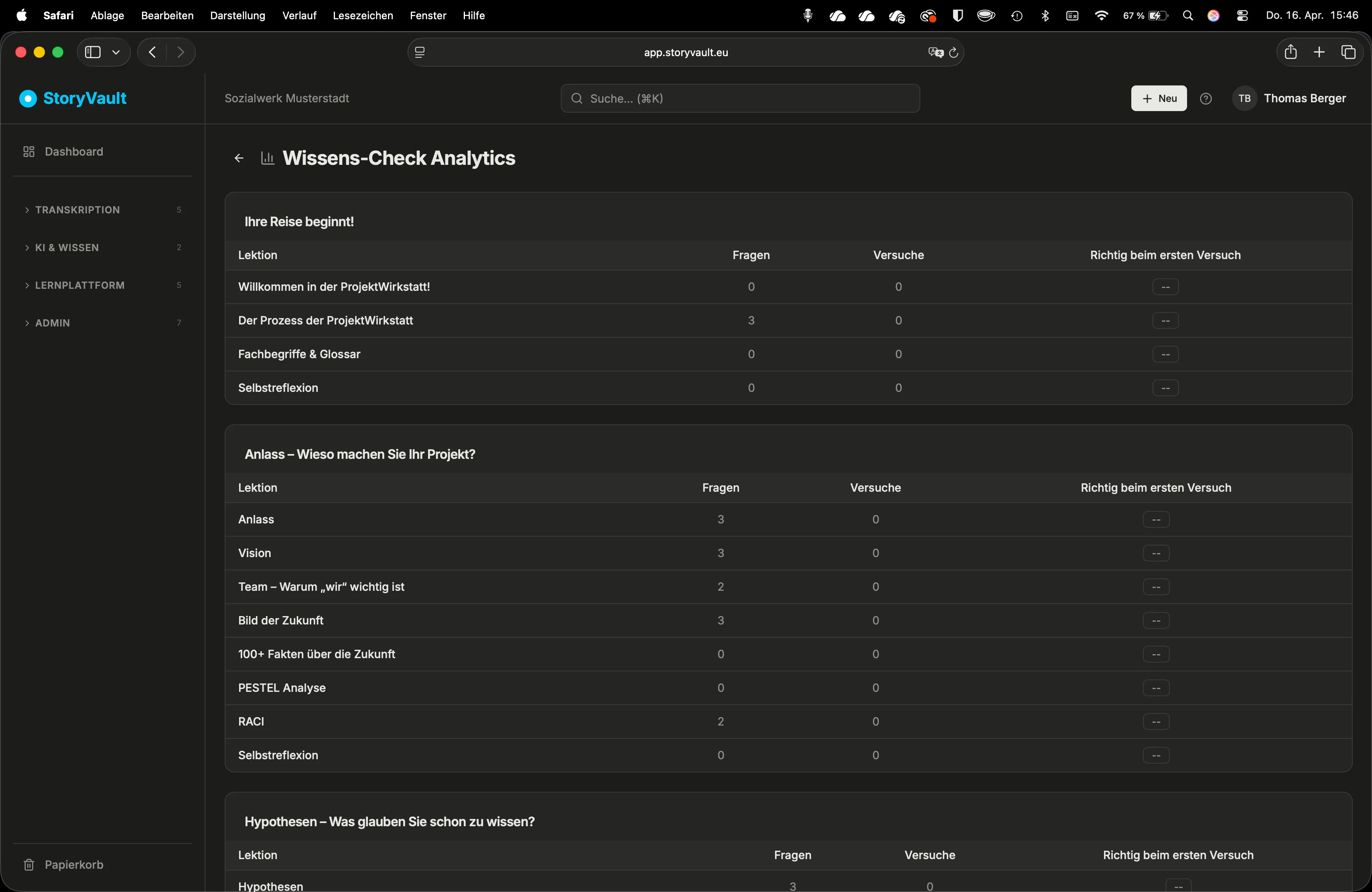
Abschnitt betitelt „Quiz-Analytics“Im „Analytics”-Tab sehen Sie aggregierte Ergebnisse der Wissens-Checks:
- Durchschnittlicher Score pro Lektion (im bewerteten Modus)
- Welche Fragen oft falsch beantwortet werden – das hilft Ihnen, den Kurs zu verbessern
- Abschlussraten pro Lektion
Pflicht-Kurse zuweisen
Abschnitt betitelt „Pflicht-Kurse zuweisen“Pflicht-Kurse sind in der Sozialwirtschaft Alltag: Datenschutz, Hygiene, Brandschutz, Erste Hilfe, Arbeitssicherheit. Die Zuweisung funktioniert über Benutzergruppen.
Voraussetzung: Ein Administrator hat Benutzergruppen angelegt (z.B. „Pflege Nord”, „Ambulante Dienste”, „Verwaltung”) und Mitarbeitende zugeordnet. Gruppen werden unter Admin, dann Gruppen verwaltet.
-
Kurszuweisung öffnen
Navigieren Sie zum Kurs und öffnen Sie den „Zuweisungen”-Tab. Alternativ: In der Gruppenübersicht unter Admin den Tab „Kurszuweisungen” öffnen.
-
Gruppe und Kurs wählen
Klicken Sie auf „Kurs zuweisen”. Wählen Sie die Benutzergruppe und den Kurs aus.
-
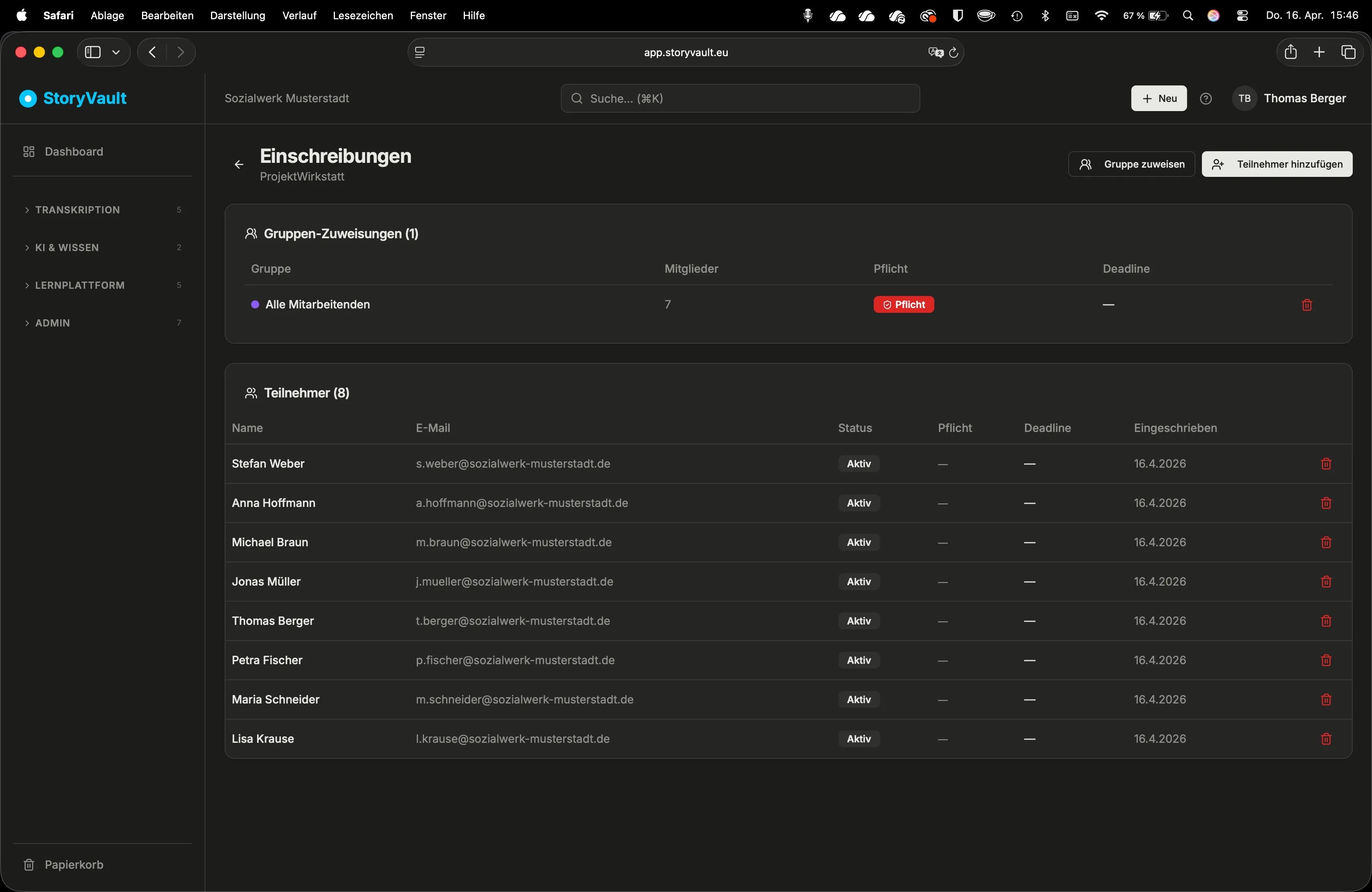
Pflicht und Deadline konfigurieren
- Pflicht-Checkbox aktivieren – markiert den Kurs als verpflichtend
- Deadline setzen – z.B. „Ende des Quartals”
-
Speichern
Drei Dinge passieren automatisch:
- Alle Gruppenmitglieder werden eingeschrieben
- Jede Person erhält eine E-Mail über die Zuweisung
- Der Kurs erscheint im Compliance-Dashboard
Automatische E-Mail-Benachrichtigungen
Abschnitt betitelt „Automatische E-Mail-Benachrichtigungen“StoryVault versendet bei Pflicht-Kursen automatisch E-Mails:
| Anlass | Empfänger | Inhalt |
|---|---|---|
| Kurs zugewiesen | Lernende | Kursname, Deadline, Link zum Kurs |
| 3 Tage vor Deadline | Lernende (die noch nicht fertig sind) | Erinnerung mit verbleibender Zeit |
| Deadline überschritten | Lernende | Hinweis auf überfälligen Kurs |
| Deadline überschritten | Administratoren | Zusammenfassung aller überfälligen Personen |
| Kurs abgeschlossen | Lernende | Bestätigung |
| Kurs abgeschlossen | Trainer (optional) | Info über den Abschluss |
Compliance-Dashboard
Abschnitt betitelt „Compliance-Dashboard“Administratoren finden unter Compliance eine Übersicht aller Pflicht-Kurse:
- Abschlussrate pro Kurs als Fortschrittsbalken
- Überfällige Personen werden hervorgehoben
- Detail-Ansicht pro Kurs: Aufschlüsselung nach Gruppen und Einzelpersonen
Status pro Person: „Abgeschlossen”, „In Bearbeitung”, „Nicht gestartet” oder „Überfällig”.
Weiterführend
Abschnitt betitelt „Weiterführend“Diese Seite entspricht dem Onboarding-Video „Modul 6, Lektion 6.4 – Teilnehmende verwalten und Einschreibungen”.