Kurs und Module anlegen
Als Trainer oder Admin erstellen Sie Kurse, die Ihre Mitarbeitenden durcharbeiten. Ob Einarbeitungskonzept, jährliche Pflichtschulung oder fachliche Vertiefung – die Struktur ist immer gleich: Kurs, Module, Lektionen.
Kurs erstellen
Abschnitt betitelt „Kurs erstellen“-
LMS-Verwaltung öffnen
Navigieren Sie über die Sidebar zu LMS verwalten. Hier sehen Sie alle bestehenden Kurse mit ihrem Status.
-
Neuen Kurs anlegen
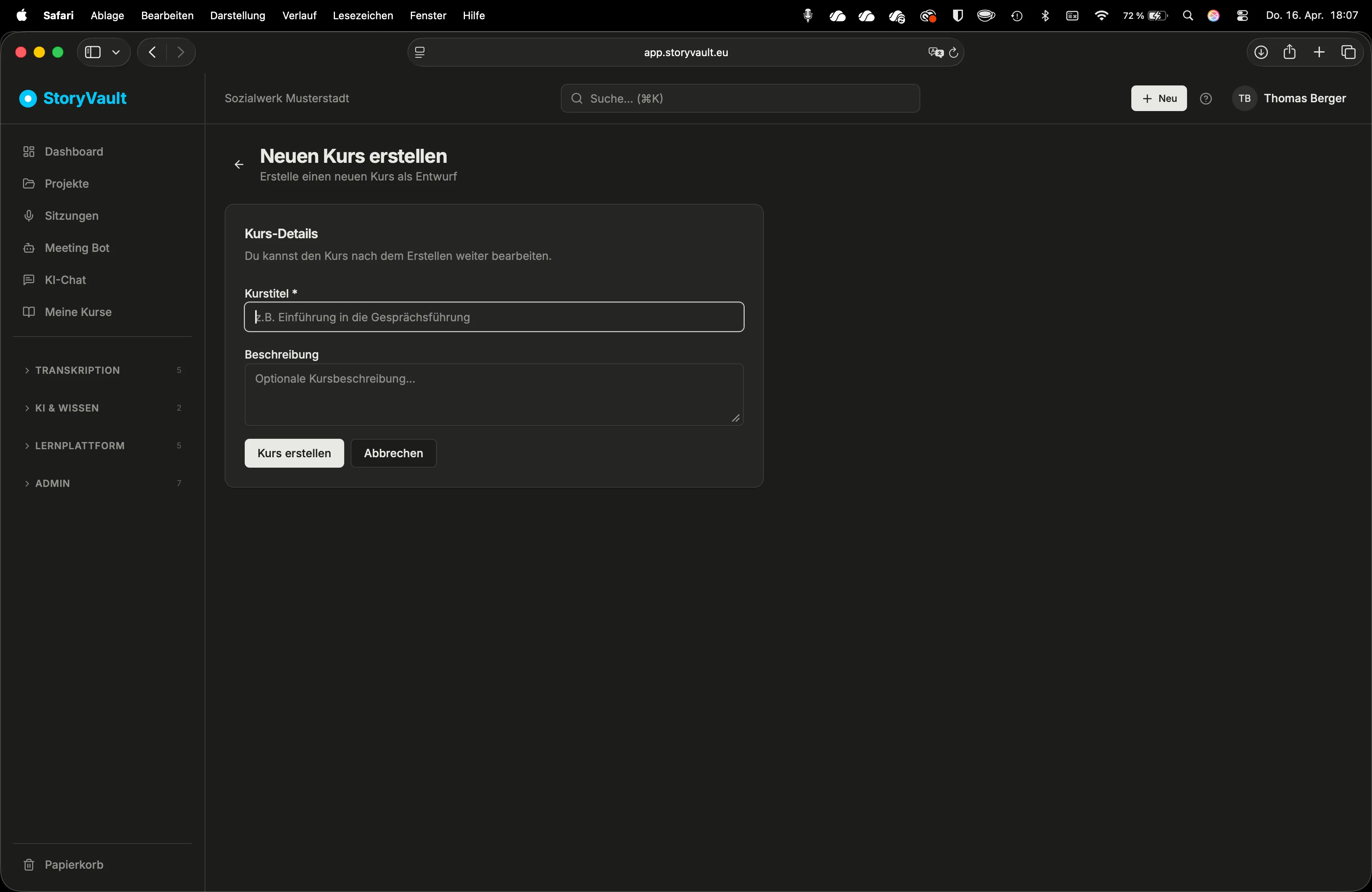
Klicken Sie auf „Neuer Kurs”. Vergeben Sie einen Titel und eine Beschreibung.
Beispiel: Titel „Einarbeitung stationäre Pflege”, Beschreibung „Grundlagen für neue Mitarbeitende im stationären Bereich.”
-
Kurs-Einstellungen konfigurieren
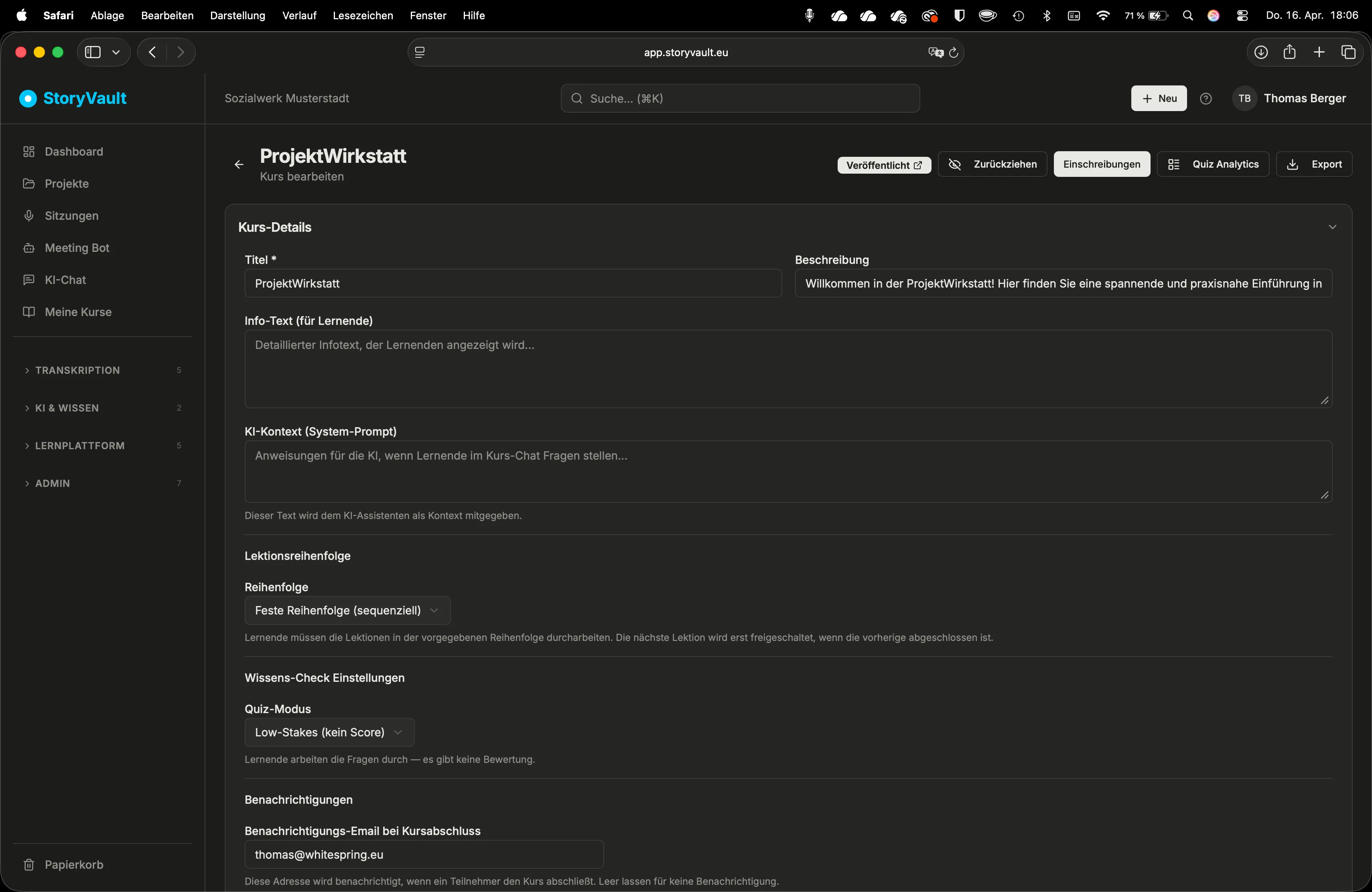
Zwei wichtige Einstellungen:
- Quiz-Modus: „Low Stakes” (reines Lernwerkzeug ohne Score) oder „Bewertet” (Prozentbewertung mit Bestehensgrenze). Bei Pflichtschulungen wie Hygiene oder Brandschutz ist der bewertete Modus sinnvoll, um nachweisen zu können, dass der Inhalt verstanden wurde.
- Bestehensgrenze: Im bewerteten Modus konfigurierbar (Standard: 70 %).
-
Kurs speichern
Der Kurs wird als Entwurf angelegt. Lernende können ihn noch nicht sehen.
Kurs-Status
Abschnitt betitelt „Kurs-Status“| Status | Bedeutung |
|---|---|
| Entwurf | In Arbeit, für Lernende nicht sichtbar |
| Veröffentlicht | Aktiv und im Kurskatalog sichtbar |
Ändern Sie den Status auf „Veröffentlicht”, sobald alle Inhalte fertig sind.
Module erstellen
Abschnitt betitelt „Module erstellen“Module sind thematische Blöcke innerhalb eines Kurses. Ein Kurs „Einarbeitung stationäre Pflege” könnte zum Beispiel die Module „Grundlagen”, „Dokumentation” und „Notfallmanagement” haben.
-
Modul hinzufügen
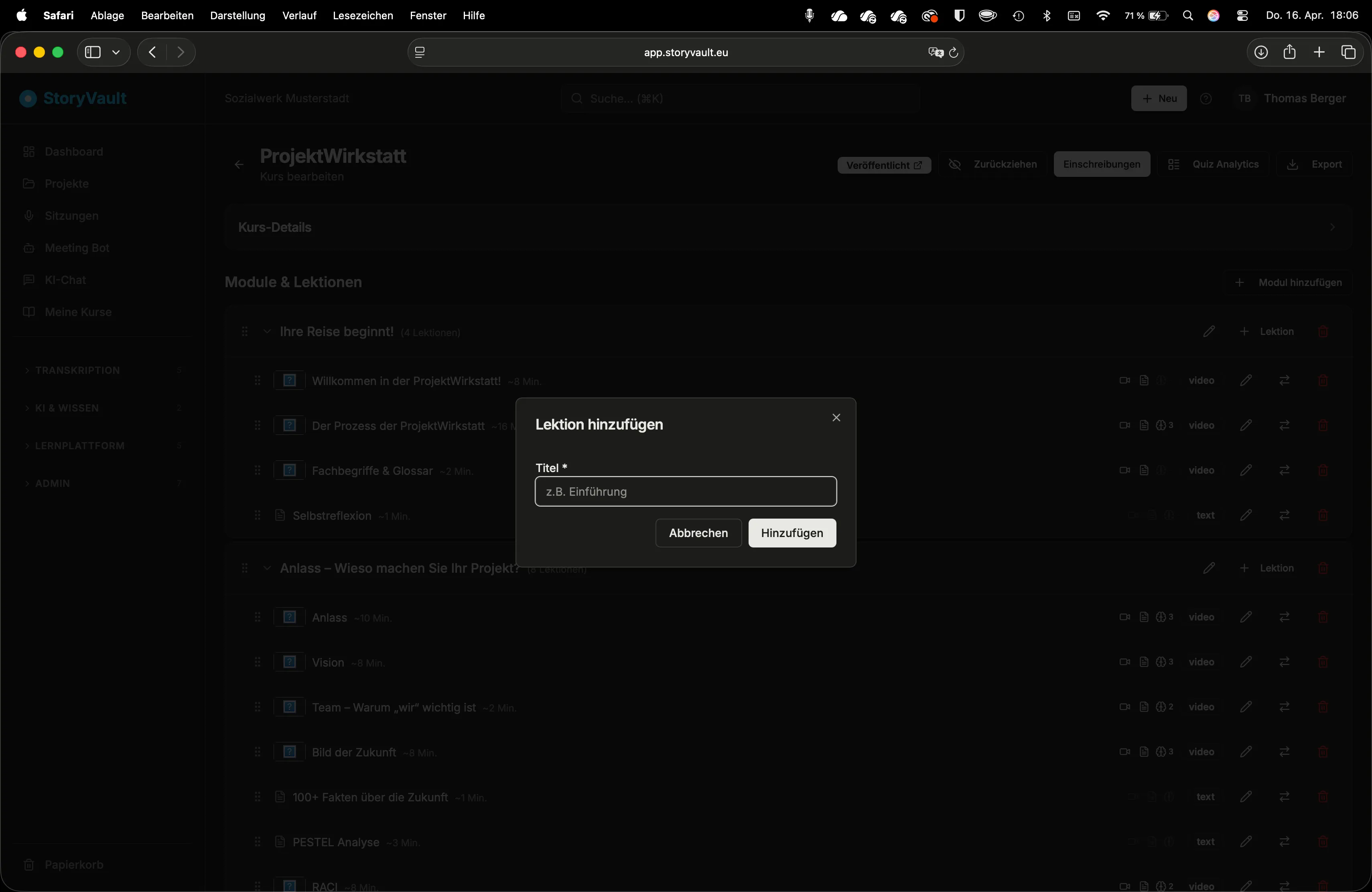
Klicken Sie im Kurs auf „Modul hinzufügen”. Vergeben Sie einen Titel.
-
Weitere Module erstellen
Wiederholen Sie den Schritt für jeden thematischen Block.
-
Reihenfolge anpassen
Sortieren Sie Module per Drag-and-Drop in die gewünschte Reihenfolge.
Lektionen hinzufügen
Abschnitt betitelt „Lektionen hinzufügen“Innerhalb jedes Moduls fügen Sie Lektionen hinzu.
-
Lektion erstellen
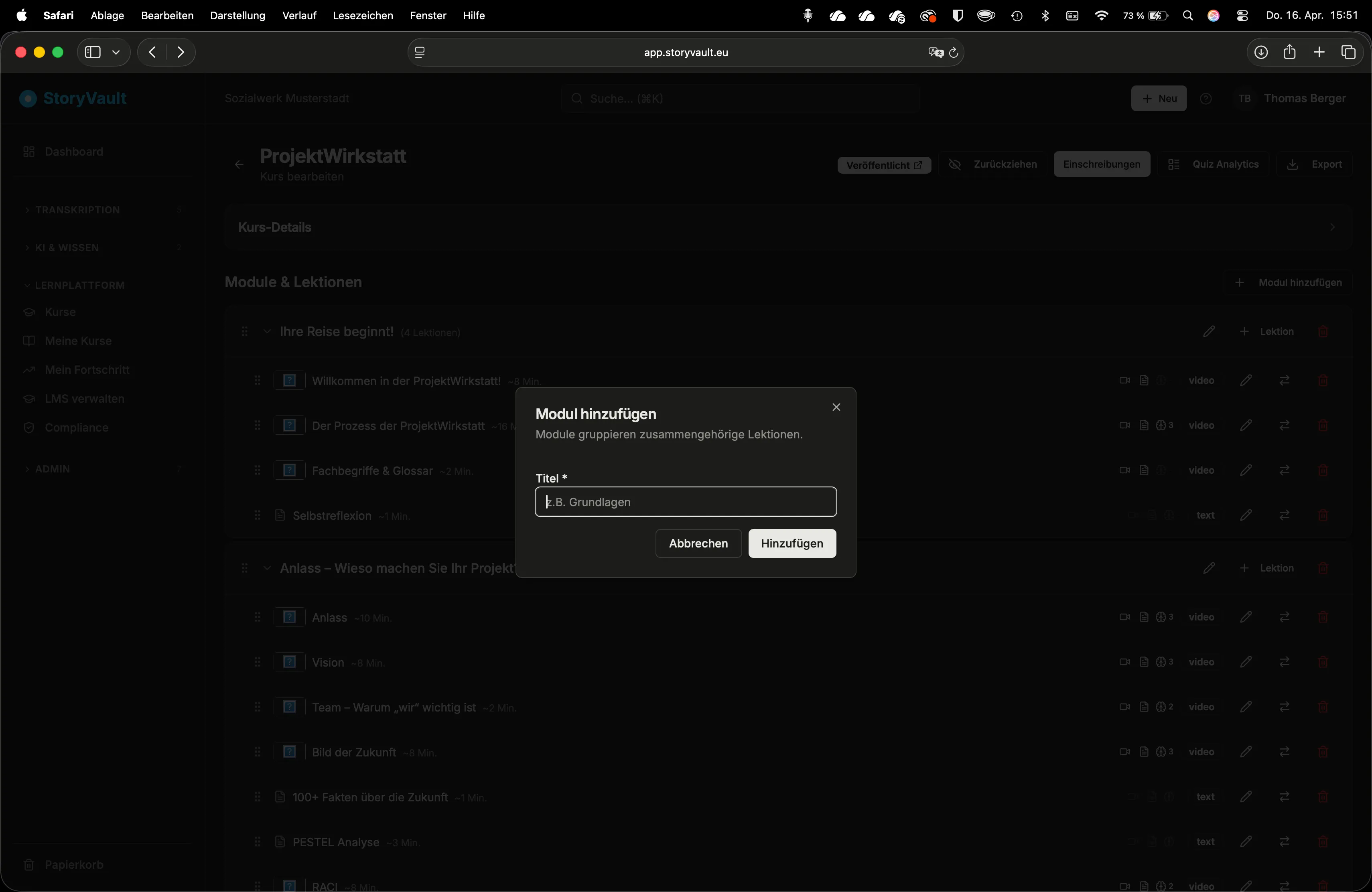
Klicken Sie im Modul auf „Lektion hinzufügen”. Vergeben Sie einen Titel.
-
Reihenfolge anpassen
Lektionen können per Drag-and-Drop innerhalb eines Moduls sortiert werden.
Die Inhalte der Lektionen (Text, Medien, Quiz) bearbeiten Sie in einem separaten Schritt – siehe Inhalte bearbeiten.
Kurs duplizieren
Abschnitt betitelt „Kurs duplizieren“Im Drei-Punkte-Menü eines Kurses finden Sie die Aktion „Duplizieren”. Diese erstellt eine vollständige Kopie des Kurses – mit allen Modulen, Lektionen, Inhalten und Quiz-Fragen. Die Kopie wird als Entwurf angelegt, sodass Sie Anpassungen vornehmen können, bevor Sie sie veröffentlichen.
Das ist besonders praktisch, wenn Sie einen bewährten Kurs für eine andere Zielgruppe anpassen möchten – zum Beispiel eine Hygieneschulung für den ambulanten statt den stationären Bereich.
Kurs löschen
Abschnitt betitelt „Kurs löschen“Über „Löschen” im Drei-Punkte-Menü wird ein Kurs in den Papierkorb verschoben. Dort kann er 30 Tage lang wiederhergestellt werden. Danach wird er endgültig entfernt – inklusive aller Module, Lektionen, Quiz-Fragen und Einschreibungen.
Weiterführend
Abschnitt betitelt „Weiterführend“Diese Seite entspricht dem Onboarding-Video „Modul 6, Lektion 6.1 – Kurs und Module anlegen”.