Bot per E-Mail
Mit Ihrer persönlichen Bot-E-Mail-Adresse planen Sie Aufnahmen direkt im Kalender. Laden Sie die Adresse zu einem unterstützten Online-Meeting ein; StoryVault übernimmt Termin, Meeting-Link und Ihre Standardwerte.
Einmalig einrichten
Abschnitt betitelt „Einmalig einrichten“-
Einstellungen öffnen
Öffnen Sie Ihr Benutzermenü und wechseln Sie zu Einstellungen → Meeting Bot E-Mail.
-
Persönliche Adresse erzeugen
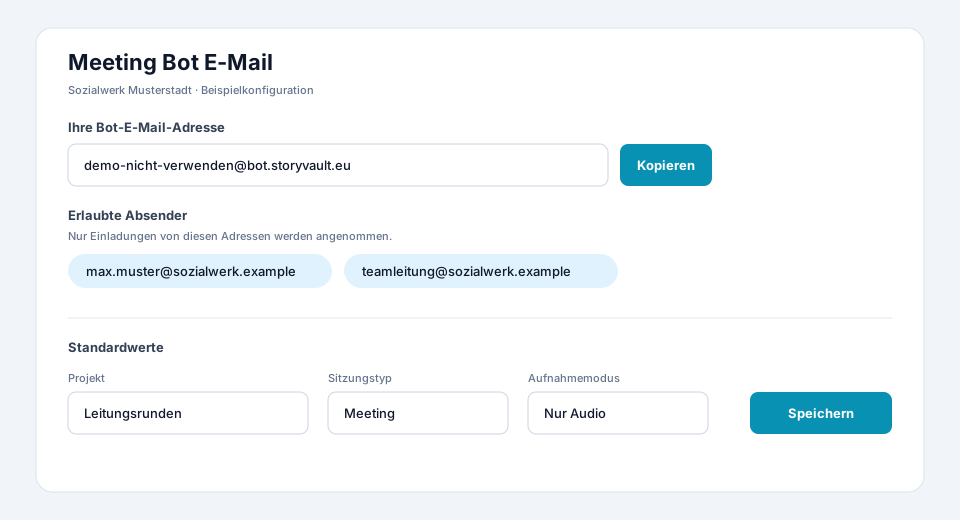
Wählen Sie E-Mail-Adresse generieren. Kopieren Sie die angezeigte Adresse in Ihr Adressbuch. Die folgende Abbildung verwendet ausschließlich Beispieldaten.
-
Erlaubte Absender eintragen
Fügen Sie alle geschäftlichen E-Mail-Adressen hinzu, von denen Kalendereinladungen akzeptiert werden dürfen. Einladungen anderer Absender werden nicht verarbeitet. Verwenden Sie genau die Adresse, die Ihr Kalender als Organisator oder Absender sendet.
-
Standardwerte festlegen
Wählen Sie das Zielprojekt, den Sitzungstyp, den Aufnahmemodus und den Namen, unter dem der Bot im Meeting erscheint. Wenn Sie mehreren Organisationen angehören, wählen Sie zusätzlich die richtige Organisation.
-
Speichern und testen
Speichern Sie die Einstellungen und senden Sie eine Testeinladung für ein kurzes Meeting. Prüfen Sie anschließend im StoryVault-Kalender, ob der Termin angelegt wurde.
Meeting einplanen
Abschnitt betitelt „Meeting einplanen“- Erstellen Sie in Outlook, Google Kalender oder Ihrem Kalenderprogramm einen Termin mit Datum und Uhrzeit.
- Fügen Sie einen unterstützten Teams-, Riverside- oder Google-Meet-Link in den Termin ein.
- Laden Sie Ihre persönliche Bot-E-Mail-Adresse als Teilnehmer ein.
- Senden Sie die Einladung von einer erlaubten Absenderadresse.
- Öffnen Sie in StoryVault den Kalender und kontrollieren Sie Projekt, Uhrzeit und Status der geplanten Aufnahme.
Bei Serienterminen bleibt der Bot als Teilnehmer in der Serie. Änderungen und Absagen aus dem Kalender werden für die geplante Aufnahme übernommen. Kontrollieren Sie nach größeren Änderungen trotzdem kurz den StoryVault-Kalender.
Adresse erneuern
Abschnitt betitelt „Adresse erneuern“Verwenden Sie E-Mail-Adresse neu generieren, wenn die Adresse versehentlich weitergegeben wurde oder nicht mehr verwendet werden soll. Aktualisieren Sie danach alle zukünftigen Kalendereinladungen: Die alte Adresse nimmt keine neuen Einladungen mehr an.
Fehler beheben
Abschnitt betitelt „Fehler beheben“| Problem | Prüfen Sie |
|---|---|
| Termin erscheint nicht | Wurde die Einladung wirklich gesendet, enthält sie einen unterstützten Meeting-Link und stammt sie von einem erlaubten Absender? |
| Falsches Projekt oder falscher Sitzungstyp | Korrigieren Sie die Standardwerte in Meeting Bot E-Mail und prüfen Sie die geplante Aufnahme im Kalender. |
| Bot tritt nicht bei | Prüfen Sie Uhrzeit, Zeitzone, Meeting-Link und Status im StoryVault-Kalender. Stellen Sie sicher, dass der Bot im Meeting zugelassen wird. |
| Änderung wurde nicht übernommen | Senden Sie die aktualisierte Einladung erneut und kontrollieren Sie danach den Termin in StoryVault. |
| Wiederkehrender Termin fehlt | Prüfen Sie, ob die Bot-Adresse Teilnehmer der gesamten Serie oder nur eines Einzeltermins ist. |