Kurse finden und durcharbeiten
Mit dem Lernmodul arbeiten Sie strukturierte Kurse durch – mit Videos, Texten und Wissens-Checks. In der Sozialwirtschaft ist das besonders wertvoll für die Einarbeitung neuer Mitarbeitender, für Pflichtschulungen wie Hygiene oder Datenschutz, und für die fachliche Weiterbildung ganzer Teams.
Kursübersicht
Abschnitt betitelt „Kursübersicht“Navigieren Sie über die Sidebar zu Kurse. Die Übersicht gliedert sich in zwei Bereiche:
- Meine Kurse – die Kurse, in die Sie eingeschrieben sind, jeweils mit Fortschrittsbalken.
- Kurskatalog – alle veröffentlichten Kurse Ihrer Organisation.
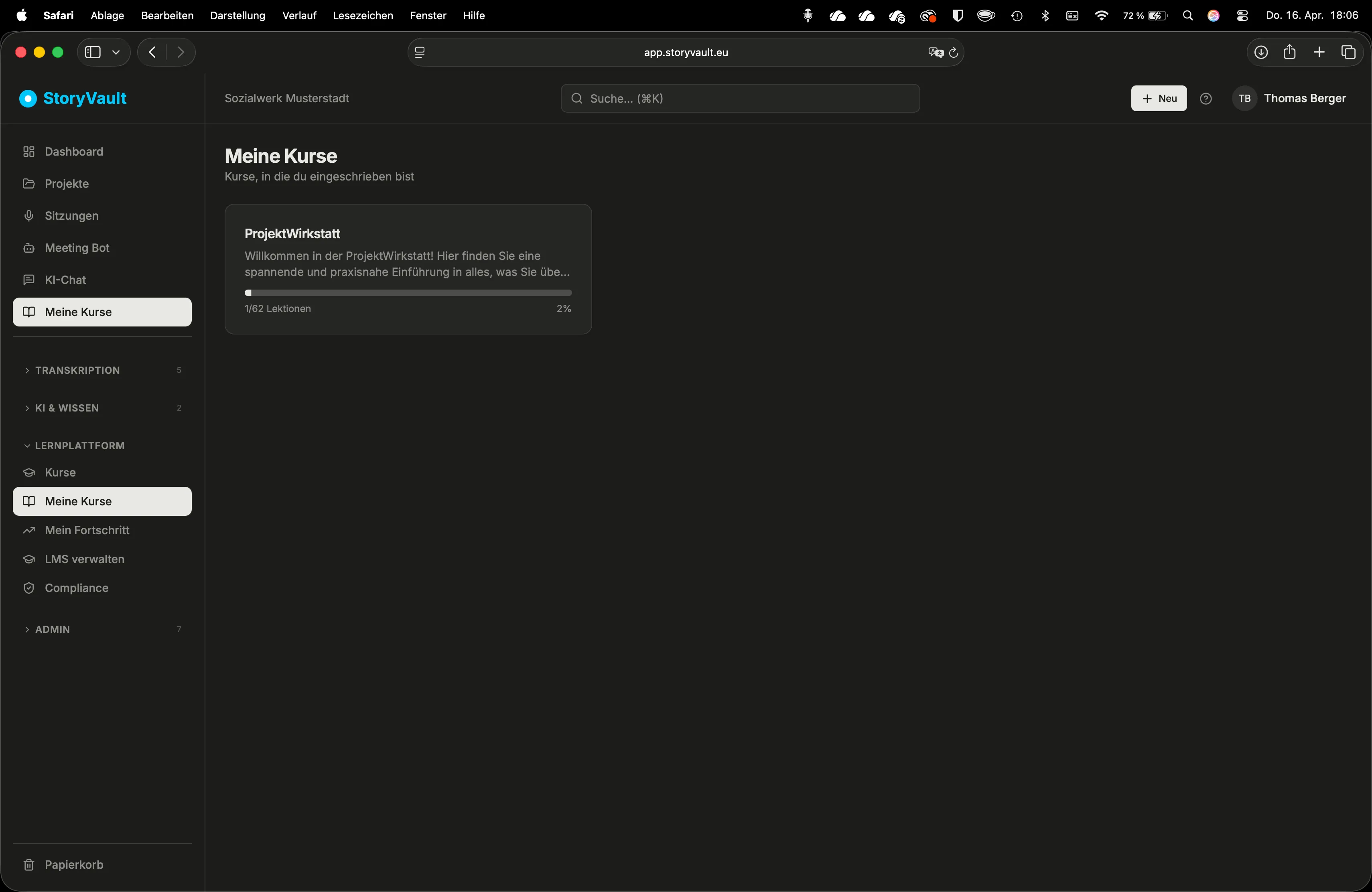
Achten Sie auf Pflicht-Kurse. Diese sind besonders markiert und haben oft eine Deadline. Pflicht-Kurse wurden Ihnen von Ihrer Organisation zugewiesen – zum Beispiel eine jährliche Hygieneschulung oder eine Datenschutzunterweisung.
Kurs öffnen und Struktur verstehen
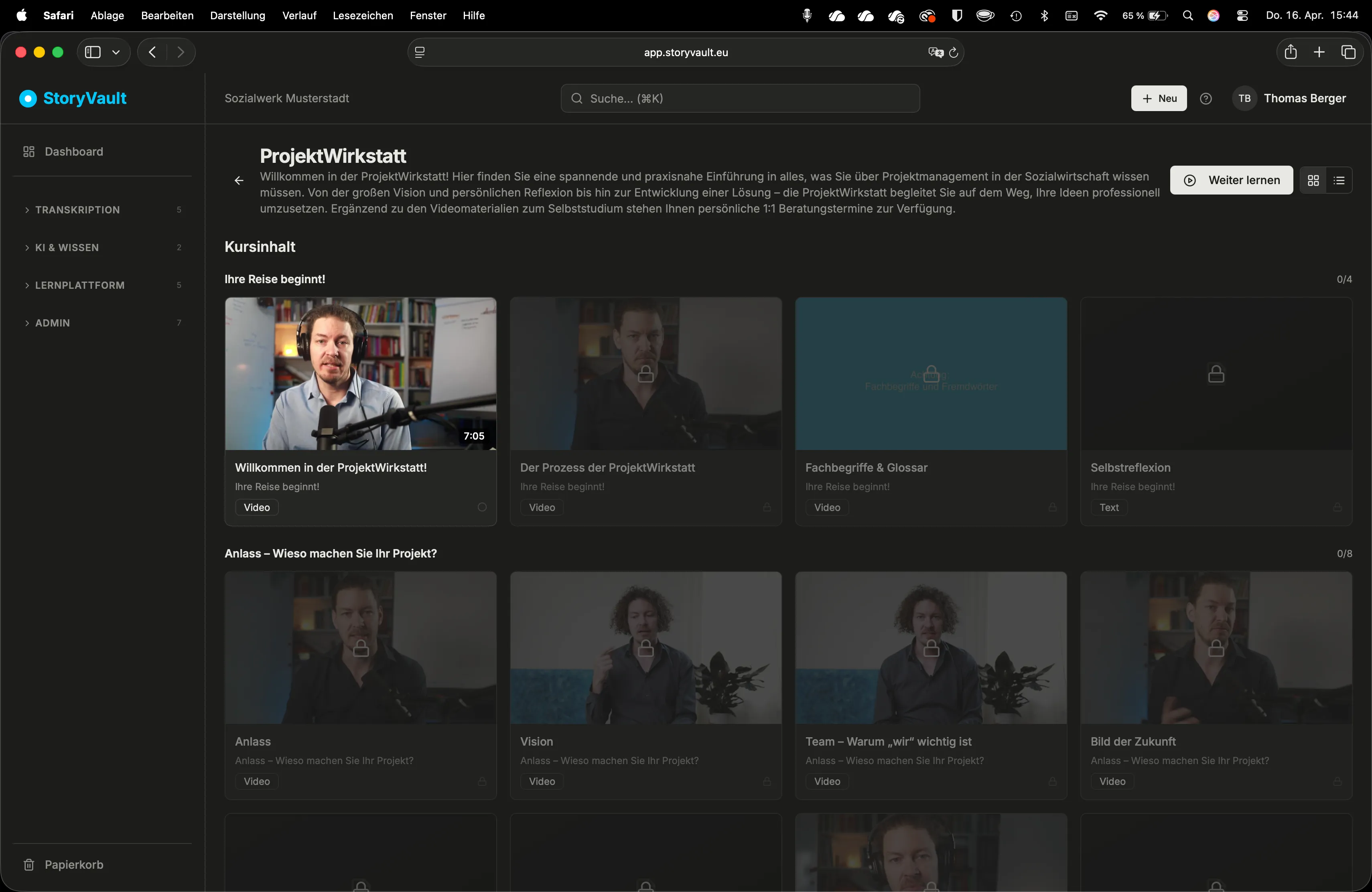
Abschnitt betitelt „Kurs öffnen und Struktur verstehen“Jeder Kurs ist in Module und Lektionen gegliedert:
| Ebene | Beschreibung |
|---|---|
| Kurs | Das übergeordnete Thema (z.B. „Einarbeitung stationäre Pflege”) |
| Modul | Ein thematischer Block (z.B. „Grundlagen”, „Vertiefung”) |
| Lektion | Eine einzelne Lerneinheit mit Text, Video/Audio und optional einem Wissens-Check |
Die Status-Symbole zeigen Ihren Fortschritt:
- Offener Kreis – noch nicht bearbeitet
- Grüner Haken – abgeschlossen
- Schloss – gesperrt (Sie müssen zuerst die vorherige Lektion abschließen)
Lektion bearbeiten
Abschnitt betitelt „Lektion bearbeiten“-
Lektion öffnen
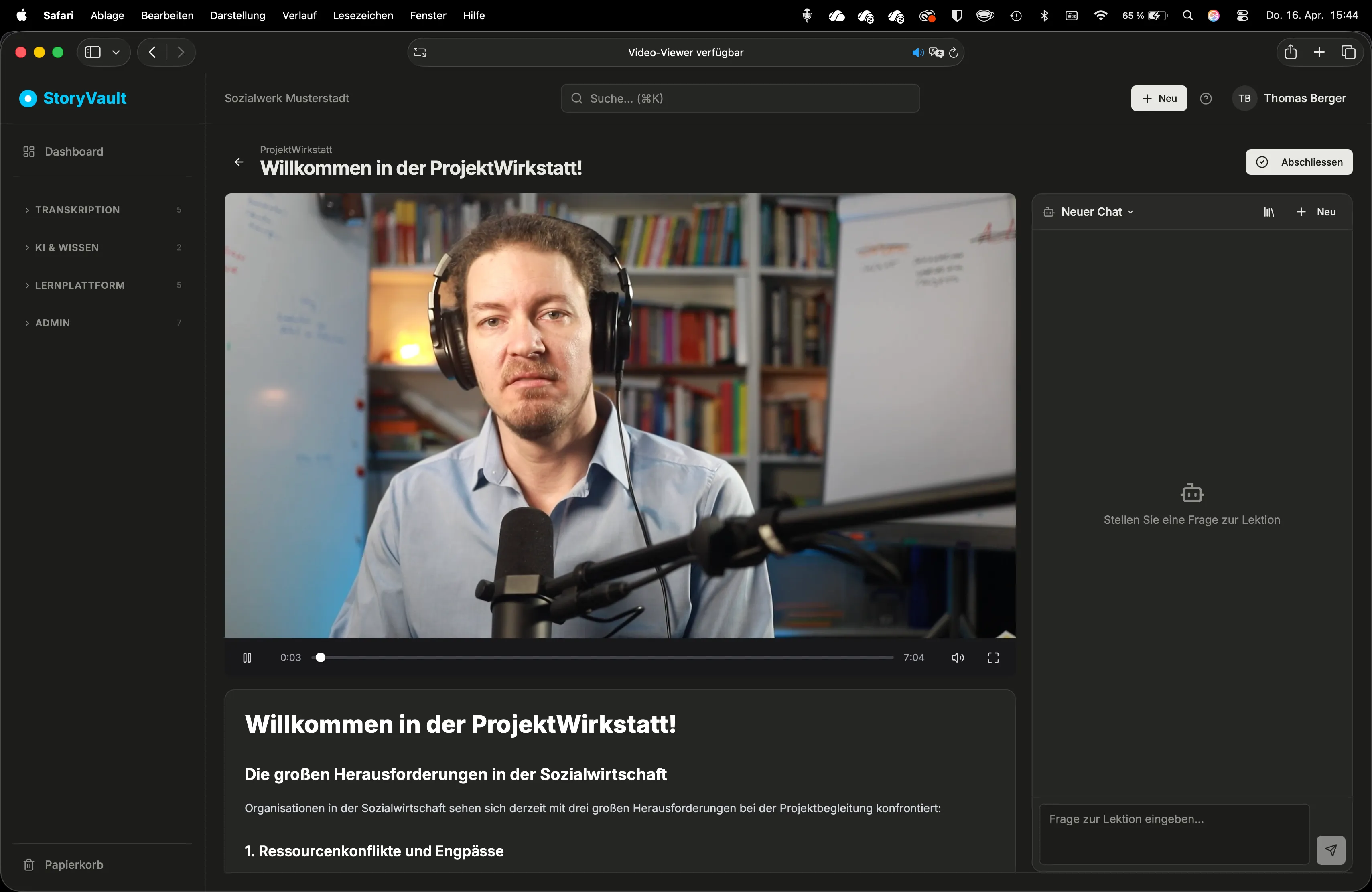
Klicken Sie auf eine freigeschaltete Lektion. Oben finden Sie den Player – falls ein Video oder Audio zugeordnet ist. Darunter das synchronisierte Transkript. Daneben der geschriebene Lektionstext.
-
Inhalt durcharbeiten
Lesen Sie den Lektionstext und schauen oder hören Sie die zugeordneten Medien. Der Text scrollt automatisch mit dem Player mit.
-
Lektion abschließen
Klicken Sie auf „Abschließen”. Je nachdem, ob Fragen hinterlegt sind, startet ein Wissens-Check – oder die Lektion wird direkt als abgeschlossen markiert.
Selbst einschreiben
Abschnitt betitelt „Selbst einschreiben“Sie können sich selbst in jeden veröffentlichten Kurs einschreiben. Klicken Sie im Kurskatalog auf den gewünschten Kurs und dann auf „Einschreiben”. Der Kurs erscheint danach unter „Meine Kurse”.
Weiterführend
Abschnitt betitelt „Weiterführend“Diese Seite entspricht dem Onboarding-Video „Modul 5, Lektion 5.1 – Kurse finden und durcharbeiten”.