Lektions-Inhalte bearbeiten
Jede Lektion kann zwei Arten von Inhalt haben: geschriebenen Text und eine Medienzuordnung. Die Kombination aus beidem macht das Lernen in StoryVault besonders wirkungsvoll – Ihre Mitarbeitenden sehen ein Video, lesen das Transkript mit und haben den ergänzenden Lektionstext daneben.
Lektion im Editor öffnen
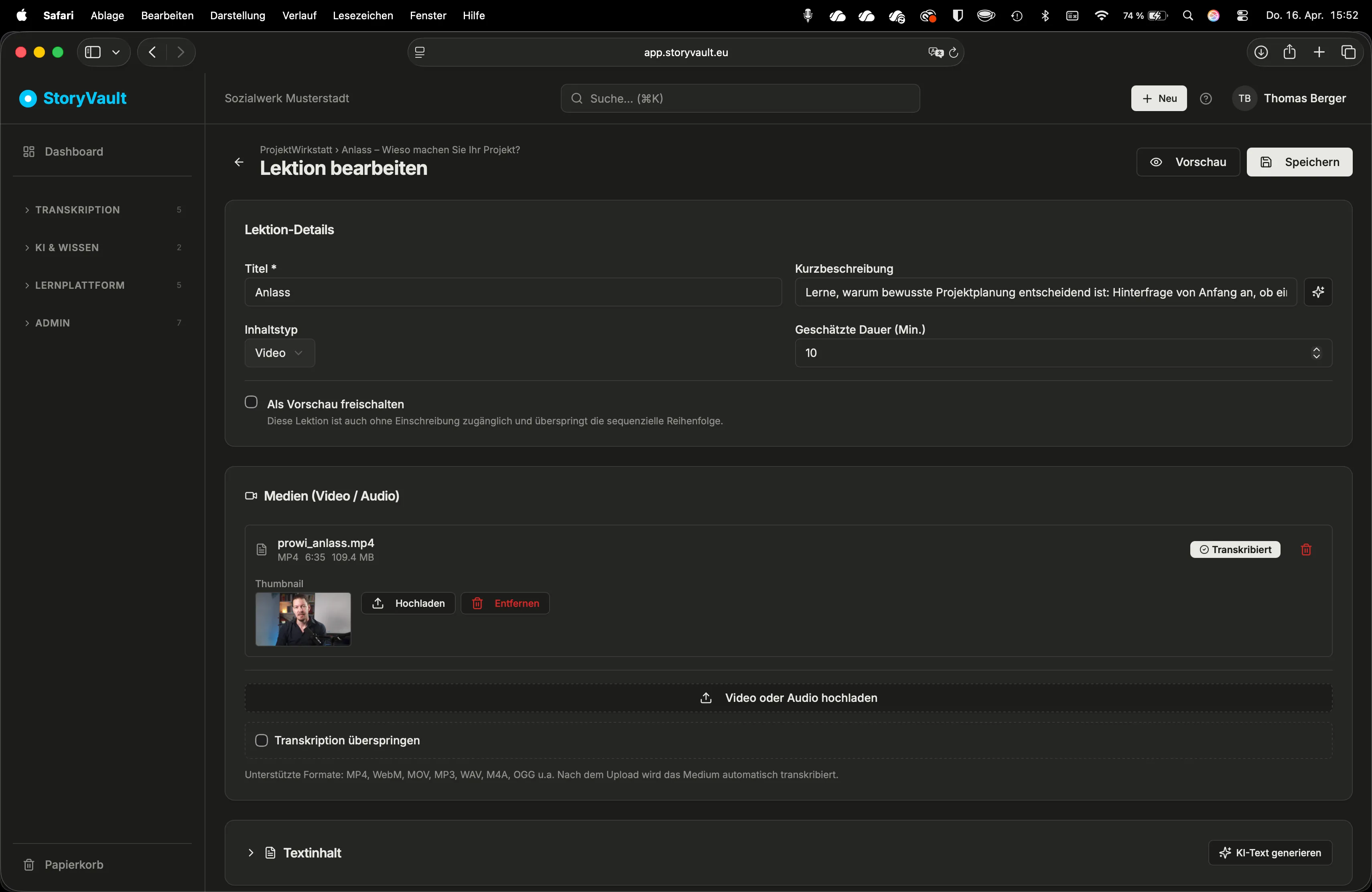
Abschnitt betitelt „Lektion im Editor öffnen“Navigieren Sie zu Ihrem Kurs und klicken Sie auf die Lektion, die Sie bearbeiten möchten. Der Editor zeigt drei Bereiche:
- Lektionstext – der geschriebene Lehrstoff
- Medienzuordnung – Verknüpfung mit einer vorhandenen Sitzung
- Geschätzte Dauer – hilft Lernenden, ihren Zeitaufwand einzuschätzen
Text schreiben
Abschnitt betitelt „Text schreiben“-
Editor öffnen
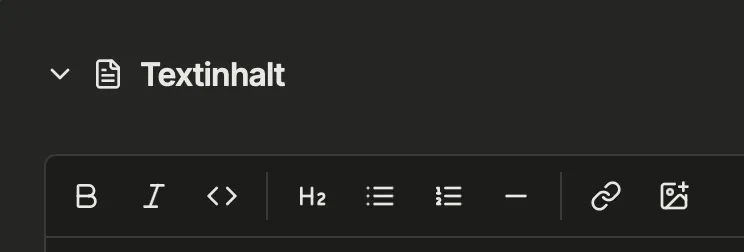
Der Text-Editor bietet Formatierungsmöglichkeiten: Überschriften, Listen, Fett- und Kursivformatierung.
-
Lehrstoff eingeben
Schreiben Sie den eigentlichen Lerninhalt. Strukturieren Sie den Text mit Überschriften und Aufzählungen für bessere Lesbarkeit.
-
Speichern
Änderungen werden beim Speichern übernommen.
Typischer Arbeitsablauf
Abschnitt betitelt „Typischer Arbeitsablauf“So entsteht eine vollständige Lektion in der Praxis:
-
Schulung aufnehmen
Zum Beispiel eine Hygieneschulung als Video aufnehmen und in StoryVault hochladen.
-
Transkription abwarten
StoryVault erstellt automatisch das Transkript.
-
Lektion anlegen
Im Kurs eine neue Lektion erstellen und die Aufnahme als Medium zuordnen.
-
Ergänzenden Text schreiben
Kernpunkte, Checklisten oder weiterführende Hinweise als Lektionstext hinzufügen.
-
Dauer angeben
Die geschätzte Bearbeitungsdauer eintragen (z.B. „15 Minuten”).
-
Quiz hinzufügen
Optional einen Wissens-Check erstellen – siehe Quiz-Fragen erstellen.
So sieht es für Lernende aus
Abschnitt betitelt „So sieht es für Lernende aus“Die fertige Lektion zeigt:
- Oben den Player mit Video oder Audio
- Darunter das synchronisierte Transkript (Text scrollt automatisch mit)
- Daneben den Lektionstext mit den ergänzenden Informationen
- Unten den „Abschließen”-Button, der den Wissens-Check startet (falls Fragen vorhanden)
Weiterführend
Abschnitt betitelt „Weiterführend“Diese Seite entspricht dem Onboarding-Video „Modul 6, Lektion 6.2 – Lektions-Inhalte bearbeiten”.