Transkriptversionen vergleichen und wiederherstellen
Die Versionshistorie macht Änderungen am Transkript nachvollziehbar. Sie zeigt gespeicherte Text-, Sprecher- und Schnittänderungen sowie eigenständige Transkriptionsläufe. Eine Wiederherstellung überschreibt die Historie nicht: StoryVault erzeugt eine neue Revision und verwendet deren Inhalt als neue Arbeitsbasis.
Welche Versionen entstehen?
Abschnitt betitelt „Welche Versionen entstehen?“Eine neue Revision entsteht, wenn Sie Änderungen im Transkript übernehmen oder einen älteren Stand wiederherstellen. Bei einer Neu-Transkription sichert StoryVault den bisherigen Transkriptstand vor dem Start und den neu erzeugten Stand nach Abschluss.
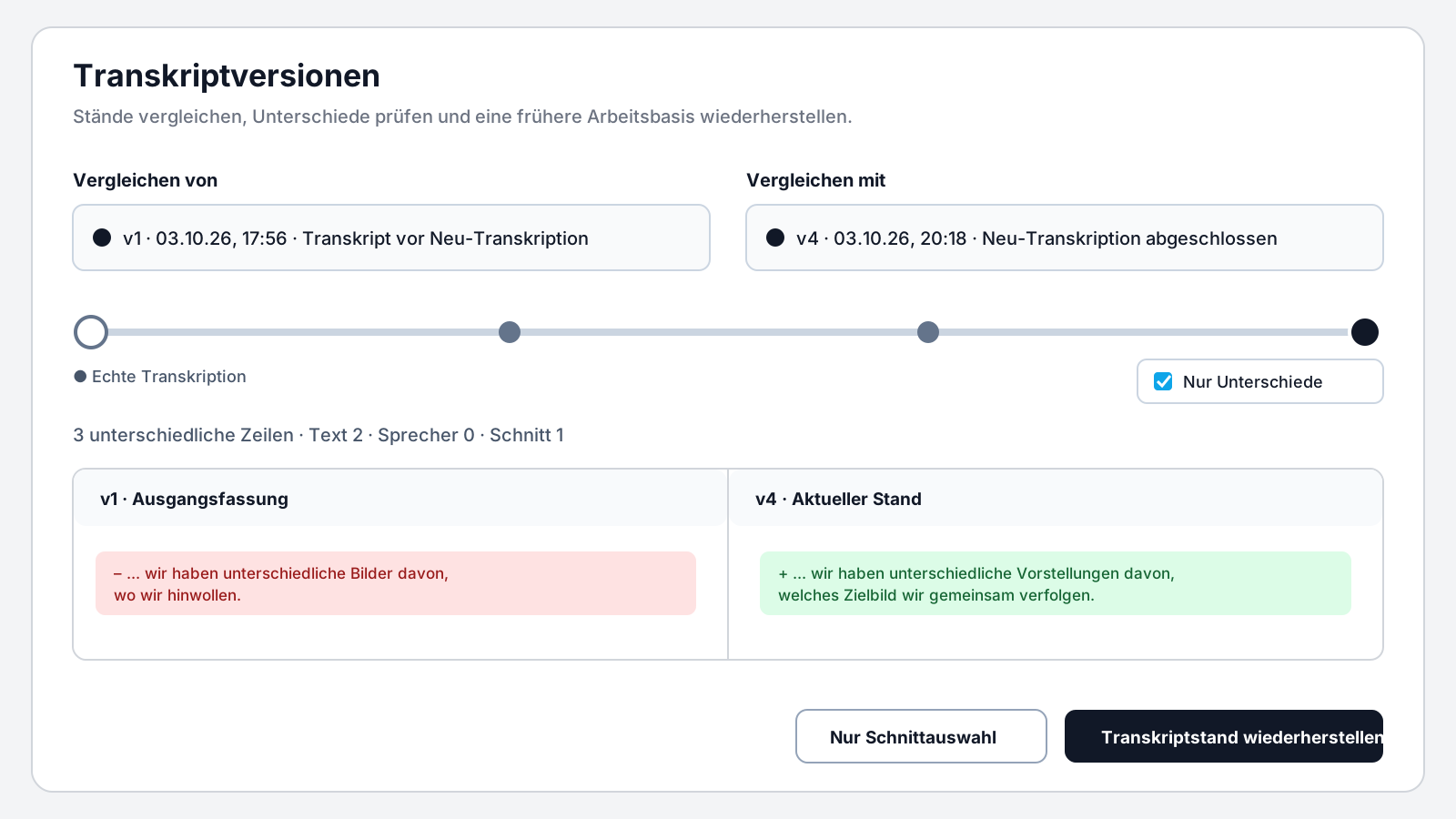
Der Punkt ● kennzeichnet in der Zeitleiste eine echte Transkriptfassung, also einen Stand aus einem Import oder Transkriptionslauf. Bearbeitungsrevisionen liegen dazwischen. Dadurch erkennen Sie, ob Sie zwei redaktionelle Änderungen oder zwei unterschiedliche Transkriptionen vergleichen.
Zwei Stände vergleichen
Abschnitt betitelt „Zwei Stände vergleichen“- Öffnen Sie eine Sitzung, wechseln Sie zu Transkript und wählen Sie Versionen.
- Aktivieren Sie Zwei Versionen wählen, falls Sie nicht nur einen Stand betrachten möchten.
- Wählen Sie unter Von den älteren und unter Vergleichen mit den neueren Stand. Alternativ bewegen Sie die Punkte auf der Zeitleiste.
- Aktivieren Sie Nur Unterschiede, um unveränderte Zeilen auszublenden.
- Prüfen Sie die Zusammenfassung und anschließend die Änderungen nebeneinander.
Der Vergleich unterscheidet:
- Textänderungen: geänderte, hinzugefügte oder entfernte Formulierungen,
- Sprecheränderungen: eine Äußerung wurde einer anderen Person zugeordnet,
- Schnittänderungen: IN/OUT-Markierungen oder ausgeschlossene Passagen unterscheiden sich.
Was bedeutet „wiederherstellen“?
Abschnitt betitelt „Was bedeutet „wiederherstellen“?“Transkriptstand wiederherstellen übernimmt Text, Sprecher und Schnittauswahl des gewählten Standes. Nur Schnittauswahl übernimmt nur die IN/OUT-Markierungen; der aktuelle Text und die Sprecher bleiben erhalten.
Beide Aktionen erzeugen eine neue Revision. Der gewählte ältere Stand wird nicht verändert oder gelöscht. Sie können daher später wieder zum heutigen Stand zurückkehren.
Versionen und „Änderungen zurücksetzen“
Abschnitt betitelt „Versionen und „Änderungen zurücksetzen““Das Zurücksetzen im Editor betrifft den aktuellen, noch nicht gespeicherten Entwurf. Es entfernt keine gespeicherten Revisionen und keine Ergebnisse früherer Neu-Transkriptionen. Um eine andere Transkription zu verwenden, wählen Sie diese ausdrücklich im Versionsdialog und stellen sie wieder her.
Beispiel: drei Transkriptionsläufe
Abschnitt betitelt „Beispiel: drei Transkriptionsläufe“- Eine Sitzung wird als Teams-VTT importiert: v1.
- Namen und Fachbegriffe werden korrigiert: v2.
- Die Originalaufnahme wird neu transkribiert. StoryVault sichert v2 und legt das Ergebnis als echte Transkriptfassung ab: v3.
- Ein weiterer Lauf mit anderen Einstellungen erzeugt v4.
- Die Redaktion stellt v1 wieder her. Dadurch entsteht v5 mit dem Inhalt von v1; v2 bis v4 bleiben unverändert vergleichbar.
So kann die Redaktion von jeder belastbaren Fassung weiterarbeiten, ohne die Entstehungsgeschichte zu verlieren.
Gute Praxis für Teams
Abschnitt betitelt „Gute Praxis für Teams“- Speichern Sie fachlich zusammengehörige Änderungen gemeinsam.
- Prüfen Sie vor einer Freigabe den Vergleich zur letzten echten Transkription.
- Dokumentieren Sie den Grund einer Wiederherstellung im Sitzungsnotizfeld oder in Ihrem Freigabeprozess.
- Kontrollieren Sie nach großen Textänderungen die Codierungen.
- Exportieren Sie erst nach Auswahl und Prüfung des gewünschten aktiven Standes.