Recorder
Mit dem Browser-Recorder erstellen Sie Sprachnotizen, Interviews, Schulungsvideos oder Bildschirmaufnahmen direkt in StoryVault. Eine zusätzliche Software ist nicht nötig.
Vor der ersten Aufnahme
Abschnitt betitelt „Vor der ersten Aufnahme“- Verwenden Sie einen aktuellen Browser und eine stabile Internetverbindung.
- Schließen Sie andere Programme, die Mikrofon oder Kamera verwenden.
- Verwenden Sie möglichst ein Headset und machen Sie eine kurze Testaufnahme.
- Geben Sie Mikrofon, Kamera und Bildschirm nur für die Quellen frei, die Sie aufnehmen möchten.
Aufnahme erstellen
Abschnitt betitelt „Aufnahme erstellen“-
Recorder öffnen und Sitzung vorbereiten
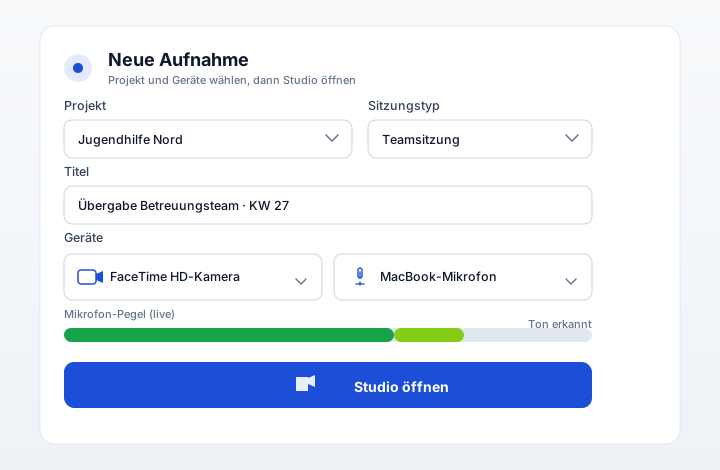
Öffnen Sie Recorder in der Sidebar. Wählen Sie Projekt und Sitzungstyp und tragen Sie einen aussagekräftigen Titel ein.
-
Geräte prüfen
Wählen Sie Mikrofon und optional Kamera aus. Sprechen Sie einen Satz: Die Pegelanzeige muss sichtbar ausschlagen. Erteilen Sie die Browserberechtigungen, wenn Sie dazu aufgefordert werden.
-
Studio öffnen und Quellen wählen
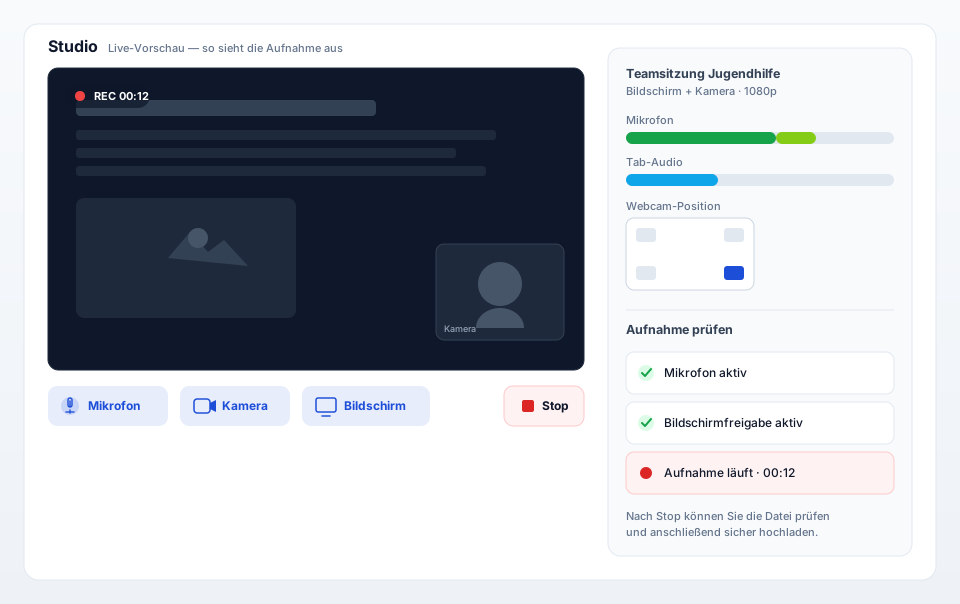
Öffnen Sie das Studio. Aktivieren Sie dort die gewünschte Kombination:
- Nur Audio für Sprachnotizen und Interviews
- Kamera für eine Videobotschaft
- Bildschirm für eine Demonstration
- Bildschirm und Kamera für eine Präsentation mit Webcam-Bild
Bei einer Bildschirmfreigabe wählen Sie im Browser gezielt den Bildschirm, das Fenster oder den Tab. Wenn Sie Ton aus einem Browser-Tab benötigen, aktivieren Sie dort auch die Audiofreigabe.
-
Aufnahme starten und kontrollieren
Drücken Sie den roten Aufnahme-Button. Nach dem Countdown läuft der Timer. Prüfen Sie kurz, ob Mikrofonpegel und gewünschte Quellen weiterhin aktiv sind. Bei Bildschirm und Kamera können Sie die Webcam-Position während der Aufnahme ändern.
-
Stoppen und Datei prüfen
Beenden Sie die Aufnahme mit Stop. Kontrollieren Sie, ob die Datei erstellt wurde und die angezeigte Größe plausibel ist.
-
Hochladen und Sitzung öffnen
Starten Sie den Upload und lassen Sie den Browser geöffnet, bis er vollständig abgeschlossen ist. Öffnen Sie anschließend die Sitzung. StoryVault verarbeitet die Aufnahme und startet die Transkription automatisch.
Eine unterbrochene Aufnahme wiederaufnehmen
Abschnitt betitelt „Eine unterbrochene Aufnahme wiederaufnehmen“Lokal gesicherte Aufnahmen erscheinen in der Recorder-Lobby unter Ausstehende Aufnahmen. Öffnen Sie die gewünschte Aufnahme, prüfen Sie sie und starten Sie den Upload. Verwenden Sie dasselbe Konto, denselben Mandanten und denselben Browser auf demselben Gerät.
Löschen Sie bis zum erfolgreichen Upload keine Website-Daten und verwenden Sie Verwerfen nur, wenn die Aufnahme nicht mehr benötigt wird. Ein Hinweis auf unvollständige lokale Sicherung bedeutet, dass möglicherweise Teile fehlen. Diese Sicherung ersetzt keine zusätzliche Kopie wichtiger Aufnahmen.
Ein Prozessinterview vorbereiten
Abschnitt betitelt „Ein Prozessinterview vorbereiten“Öffnen Sie im Prozess Interviewleitfaden → Recorder mit gespeichertem Leitfaden öffnen. Im Studio sehen Sie die Fragen des gewählten Prozessstandes. Die neue Sitzung wird diesem Leitfadenstand zugeordnet. Ihr Transkript können Sie anschließend als Prozessquelle verknüpfen; das Diagramm wird dadurch nicht automatisch geändert. Mehr zum Leitfaden.
Aufnahmequalität
Abschnitt betitelt „Aufnahmequalität“Der Recorder nimmt je nach Gerät und freigegebener Quelle mit bis zu Full HD (1080p) auf. Für verständliche Transkripte ist sauberer Ton wichtiger als eine hohe Bildauflösung. Halten Sie das Mikrofon nah, vermeiden Sie Hall und lassen Sie Gesprächspartner ausreden.
Smartphone und Tablet
Abschnitt betitelt „Smartphone und Tablet“Auf mobilen Geräten können Sie Kamera und Mikrofon aufnehmen. Bildschirmfreigabe ist auf Desktop-Browsern verfügbar. Für wiederkehrende Aufnahmen können Sie die Web-App zum Startbildschirm hinzufügen oder die native iPhone App verwenden.
Fehler beheben
Abschnitt betitelt „Fehler beheben“| Problem | Lösung |
|---|---|
| Kein Ausschlag am Mikrofon | Prüfen Sie die Geräteauswahl und erlauben Sie den Mikrofonzugriff in Browser und Betriebssystem. Schließen Sie andere Aufnahmeprogramme. |
| Kamera bleibt schwarz | Wählen Sie die richtige Kamera, schließen Sie Video-Konferenzprogramme und laden Sie die Seite neu. |
| Bildschirmton fehlt | Teilen Sie den passenden Browser-Tab und aktivieren Sie beim Teilen die Audiooption. Systemton ist nicht bei jeder Quelle verfügbar. |
| Aufnahme ruckelt | Schließen Sie rechenintensive Tabs und wählen Sie eine kleinere Freigabefläche. |
| Upload bleibt stehen | Lassen Sie das Fenster offen, prüfen Sie die Verbindung und starten Sie den Upload erneut, falls StoryVault dies anbietet. |
| Browserberechtigung wurde abgelehnt | Öffnen Sie die Website-Einstellungen Ihres Browsers, erlauben Sie die Quelle und laden Sie StoryVault neu. |