Projekte
Projekte sind das Ordnungsprinzip in StoryVault. Denken Sie an Projekte wie an thematische Ordner: Ein Projekt “Leitungsrunden” sammelt alle Leitungsmeetings. Ein Projekt “QM Altenhilfe” bündelt Qualitätszirkel und Audits. Ein Projekt “Einarbeitung neue Mitarbeitende” enthält Schulungsaufnahmen.
Jede Sitzung gehört genau einem Projekt. So behalten Sie auch bei wachsender Anzahl an Aufnahmen den Überblick.
So funktioniert’s
Abschnitt betitelt „So funktioniert’s“-
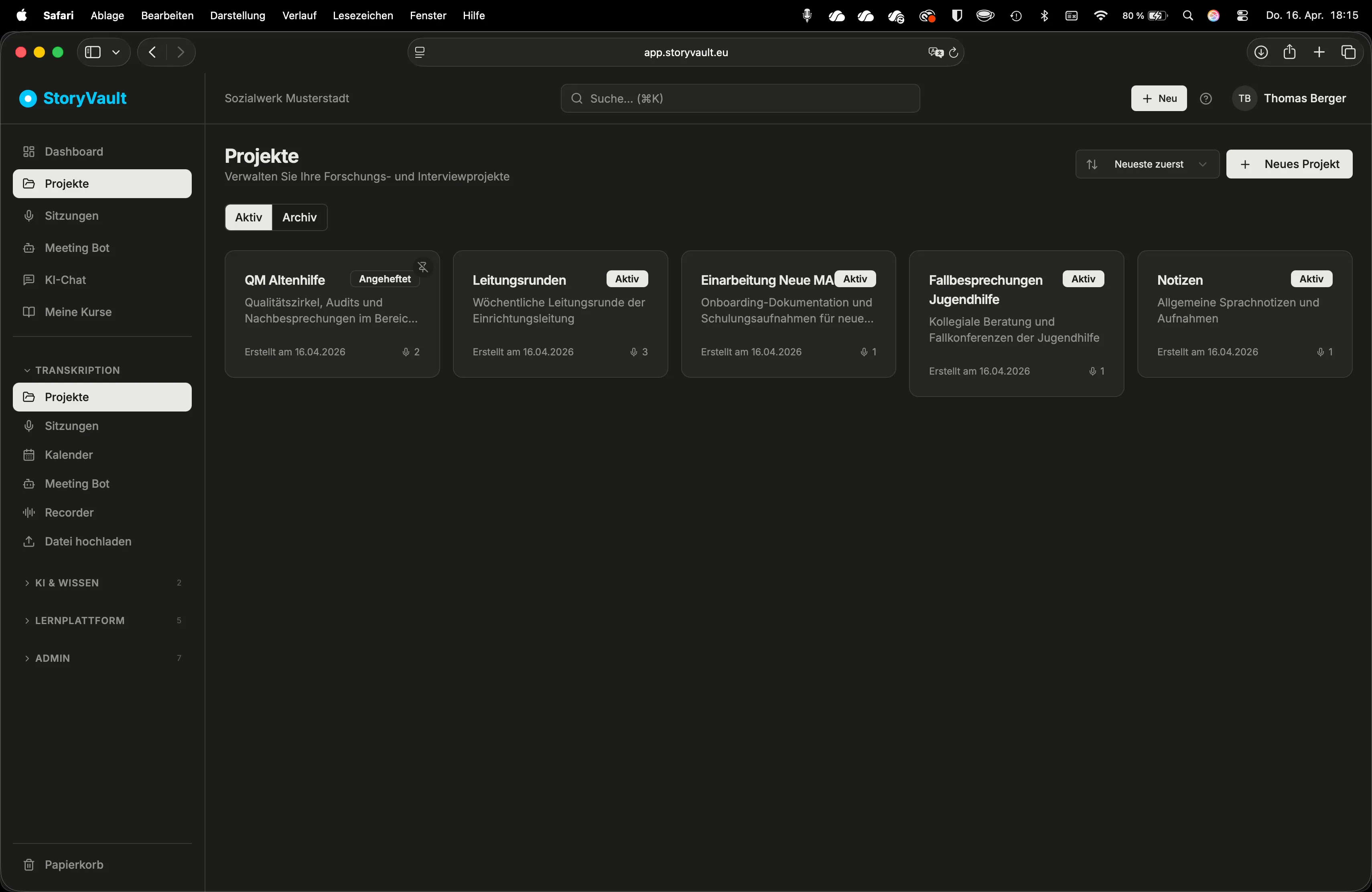
Projektliste öffnen
Sidebar → Projekte. Sie sehen alle Projekte mit Name und Anzahl der Sitzungen. Über das Dropdown rechts sortieren Sie nach Name, Sitzungsanzahl oder letzter Aktualisierung.
-
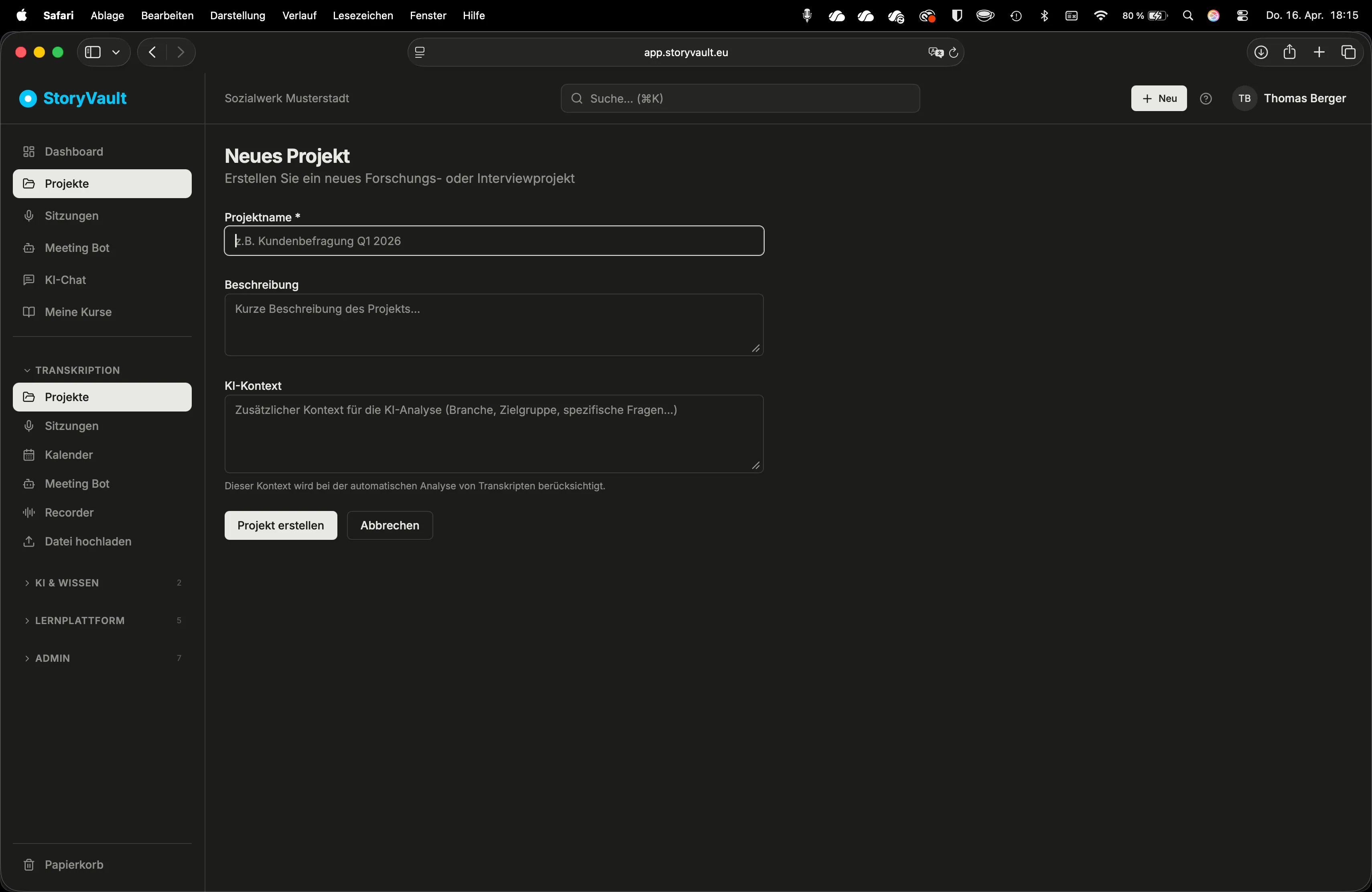
Neues Projekt anlegen
Klick auf den Plus-Button. Vergeben Sie einen aussagekräftigen Namen und optional eine Beschreibung. Speichern – fertig.
-
Projekt-Detailseite nutzen
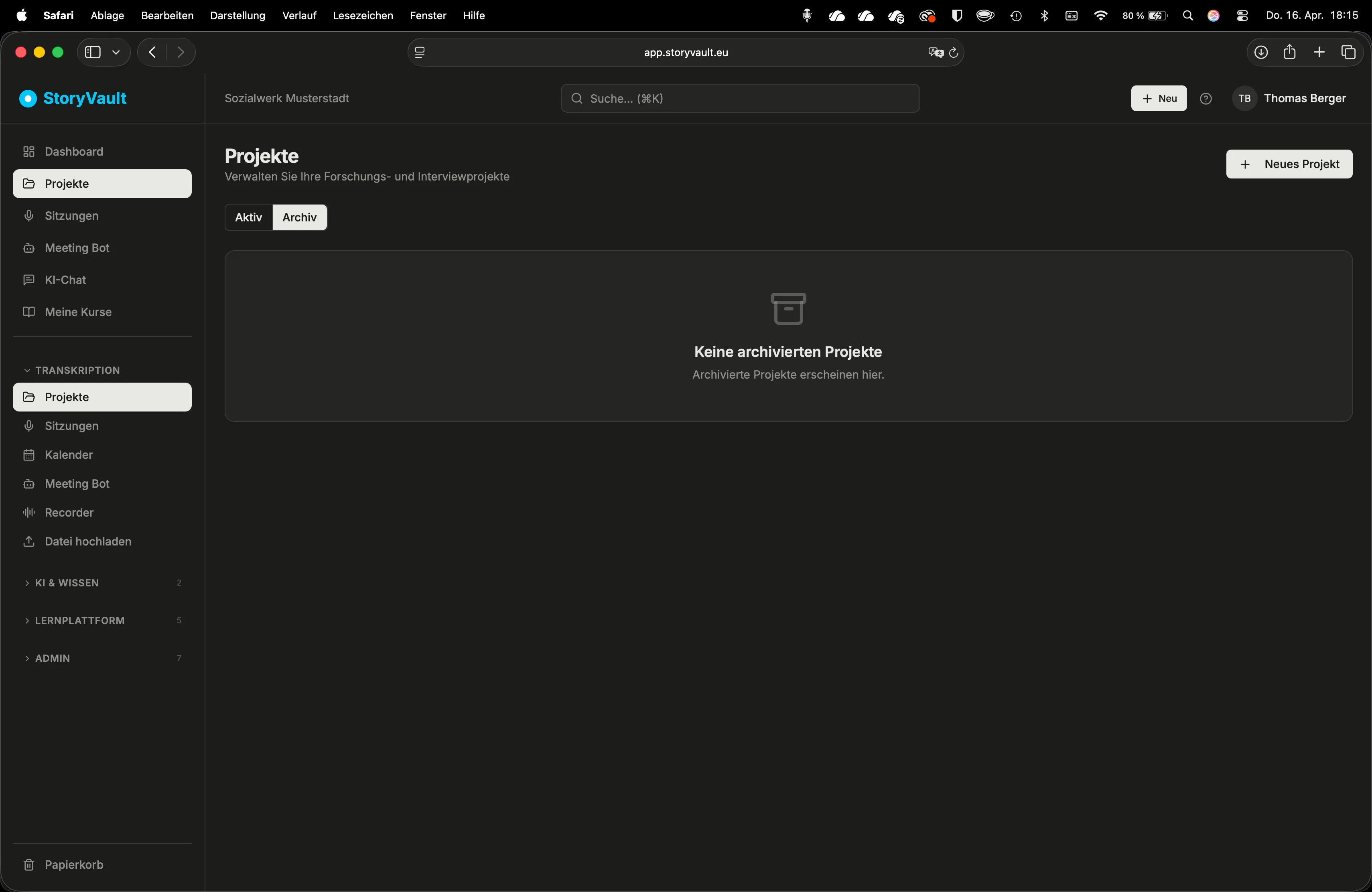
In einem Projekt sehen Sie alle zugehörigen Sitzungen. Von hier aus können Sie direkt Dateien hochladen, den Recorder starten oder per Drag-and-Drop eine Aufnahme ablegen.
-
Projekt bearbeiten
Mit dem Stift-Icon bearbeiten Sie Name, Beschreibung und den KI-Kontext. Der KI-Kontext wird bei Chats auf Projektebene als Hintergrundinformation mitgegeben – so liefert die KI passendere Antworten.
Unterschiedliche Felder beim Anlegen oder Bearbeiten
Abschnitt betitelt „Unterschiedliche Felder beim Anlegen oder Bearbeiten“Das vollständige Formular Neues Projekt enthält Name, Beschreibung, KI-Kontext und Farbe. Diese Felder werden dort nicht nach Rolle oder Modul unterschiedlich eingeblendet. Vergleichen Sie deshalb zuerst den Einstieg und ob beide Personen gerade ein Projekt anlegen oder bearbeiten.
Beim Bearbeiten eines bestehenden Projekts sehen Admins zusätzlich KI-Einstellungen → Automatische Zusammenfassung. Ist sie aktiviert, wird nach einer Transkription eine Zusammenfassung angefordert; standardmäßig ist sie deaktiviert. Diese Einstellung erscheint nicht beim erstmaligen Anlegen und nicht für normale Benutzer oder Manager.
Wenn Klaus mehr Felder sieht als Julia, fragen Sie nach den konkreten Feldnamen. „Automatische Zusammenfassung“ lässt sich mit Bearbeitungsansicht und Admin-Rolle erklären. Für andere Unterschiede reicht diese Erklärung nicht: Vergleichen Sie Mandant, Ansicht und die genaue Feldbezeichnung. Der KI-Kontext ist Hintergrund für die Projekt-KI, keine Berechtigung oder Freigabe.
Projekt-KI-Chat
Abschnitt betitelt „Projekt-KI-Chat“Jedes Projekt hat einen eigenen KI-Chat. Damit stellen Sie Fragen über alle Sitzungen eines Projekts hinweg – zum Beispiel: “Welche Themen wurden in den letzten drei QM-Sitzungen besprochen?” oder “Welche offenen Punkte tauchen wiederholt auf?”
Der Projekt-Chat nutzt die Zusammenfassungen aller Sitzungen als Kontext. Für die Detailanalyse einer einzelnen Besprechung verwenden Sie den Sitzungs-Chat.
Projektzugriff und Rollen
Abschnitt betitelt „Projektzugriff und Rollen“Ein Projektordner hat eine konkrete Zugriffsliste: einzelne Mitglieder und freigegebene Gruppen. Die Rolle allein erklärt deshalb nicht, wer Projekt X sehen kann.
| Zugriffsweg | Bedeutung |
|---|---|
| Ersteller | Die als Ersteller hinterlegte Person hat Zugriff auf ihr Projekt. |
| Direkte Mitgliedschaft | Eine Person wurde dem Projekt ausdrücklich hinzugefügt. |
| Gruppe | Eine Gruppe wurde dem Projekt hinzugefügt; ihre Mitglieder erhalten darüber Zugriff. |
| Admin | Mandanten-Admins haben grundsätzlich Zugriff auf die normalen Projekte ihres Mandanten, auch ohne einzelne Freigabe. Von globalen Super-Admins erstellte Projekte sind gesondert geschützt und benötigen für andere Personen eine ausdrückliche Freigabe. |
Manager, Benutzer und Teilnehmer erhalten über eigene Projekte, direkte Mitgliedschaft oder Gruppen Zugriff. Sitzungen innerhalb eines zugänglichen Projekts sind gemeinsam sichtbar, auch wenn eine andere Person sie erstellt hat. Datenschutz-Sperren und gelöschte Inhalte können den Zugriff zusätzlich begrenzen.
Projektzugriff und erlaubte Aktionen sind getrennt: Ihre Rolle im aktuellen Mandanten bestimmt, ob Sie beispielsweise nur ansehen, eigene Aufnahmen erstellen oder Sitzungen verwalten dürfen. Im Freigabe-Dialog wählen Sie Personen und Gruppen aus; dort gibt es keine Auswahl „Betrachter / Bearbeiter / Manager“ zum Umstellen ihrer Mandantenrolle.
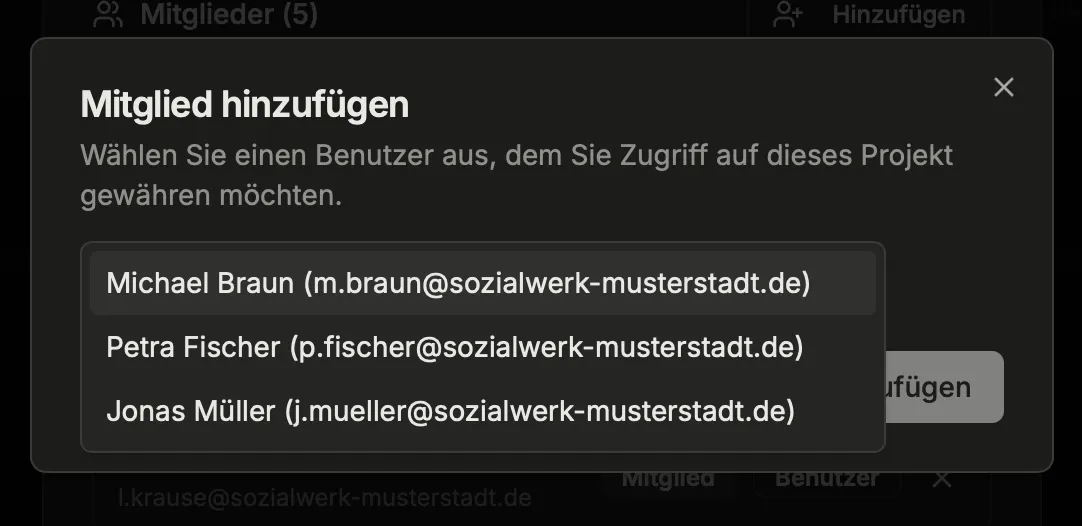
Wer ist Mitglied in Projekt X? Freigabe prüfen und ändern
Abschnitt betitelt „Wer ist Mitglied in Projekt X? Freigabe prüfen und ändern“- Öffnen Sie in der linken Sidebar Projekte und das betroffene Projekt.
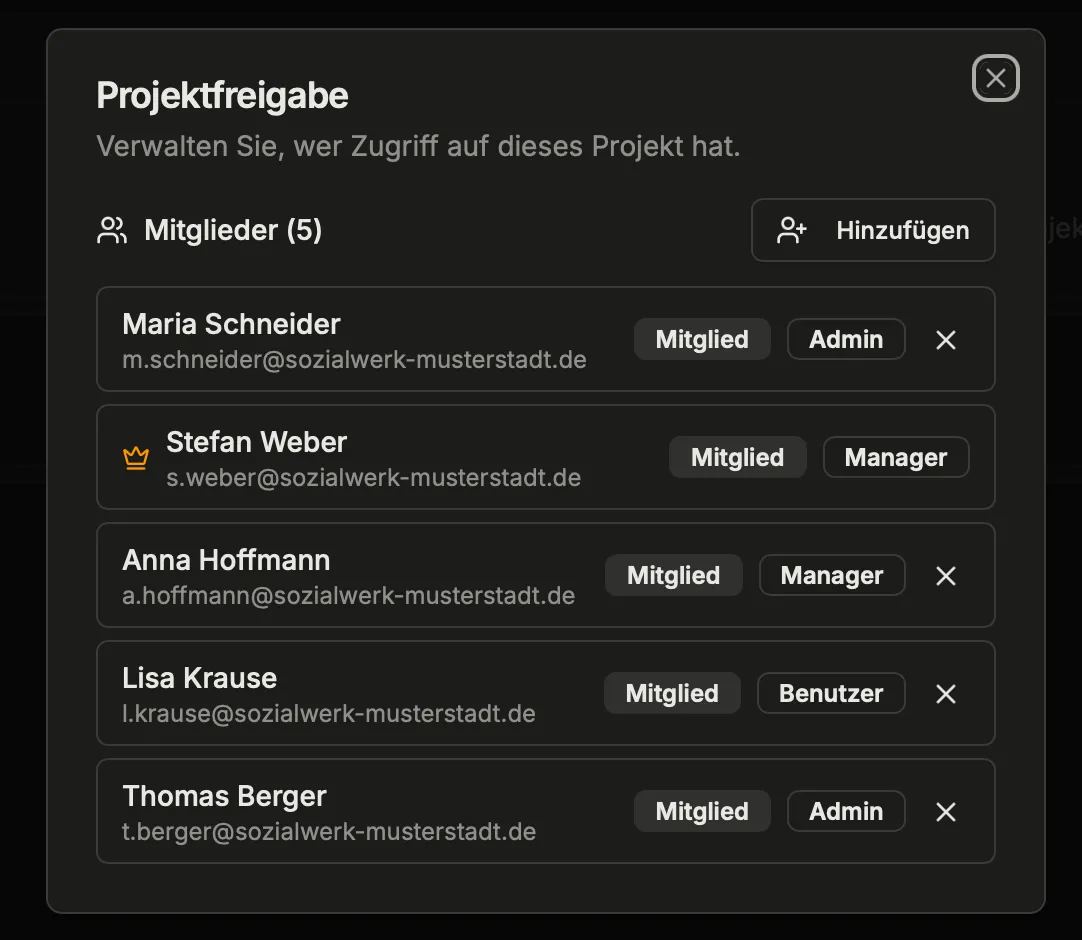
- Klicken Sie im oberen Aktionsbereich neben dem Projekttitel auf Freigabe (Personen-Symbol). Der Dialog heißt Projektfreigabe. Hier sehen Sie Personen, den Ersteller, Adminzugriff und freigegebene Gruppen.
- Admins und Manager mit Zugriff auf dieses Projekt können über Hinzufügen Personen oder Gruppen auswählen. Geben Sie mindestens zwei Zeichen des Namens oder der E-Mail-Adresse ein, wählen Sie die Treffer und bestätigen Sie die Auswahl.
- Über das X neben einer direkten Mitgliedschaft oder Gruppe entfernen Sie diese Freigabe. Der Ersteller und Personen mit automatischem Adminzugriff lassen sich hier nicht entfernen.
Benutzer und Teilnehmer können mit entsprechendem Projektzugriff die Freigaben ansehen, aber nicht weitergeben oder entfernen. Fehlt Hinzufügen, bitten Sie einen zuständigen Manager oder Admin. Auch wenn ein Benutzer selbst ein Projekt erstellt hat, erhält er dadurch keine Manager-Rolle.
Die Administration verwaltet Rollen und direkte Projektzuordnungen außerdem unter Admin → Nutzer. Die Mitglieder einer Gruppe werden unter Admin → Gruppen gepflegt. Änderungen gelten für den jeweiligen Mandanten.
Warum sehen Julia und Klaus die Aufnahmen voneinander?
Abschnitt betitelt „Warum sehen Julia und Klaus die Aufnahmen voneinander?“Prüfen Sie zuerst, ob beide im gleichen Mandanten arbeiten. Öffnen Sie dann im betroffenen Projekt Freigabe: Sind beide direkt hinzugefügt, Mitglied einer freigegebenen Gruppe, Ersteller oder Admin? Über jeden dieser Wege kann Zugriff entstehen. Ein gemeinsames Projekt ist kein privater Ordner pro Person; seine Sitzungen sind für Personen mit Projektzugriff sichtbar.
Für getrennte Arbeitsbereiche verwenden Sie getrennte Projekte mit passenden Personen- und Gruppenfreigaben. Ein Admin bleibt grundsätzlich berechtigt, auch wenn er nicht einzeln hinzugefügt wurde. Die Hilfe erklärt diese Regeln, liest aber keine konkrete Mitgliederliste Ihres Projekts aus.
Mitglied entfernt, aber das Projekt bleibt sichtbar
Abschnitt betitelt „Mitglied entfernt, aber das Projekt bleibt sichtbar“Das Entfernen einer direkten Freigabe beseitigt nur diesen Zugriffsweg. Prüfen Sie zusätzlich die freigegebenen Gruppen und deren Mitglieder sowie die Rolle und den Ersteller des Projekts. Eine Person kann gleichzeitig über mehrere Wege Zugriff haben. Entfernen Sie eine Gruppenfreigabe nur, wenn die gesamte Gruppe den Zugriff verlieren soll; andernfalls prüfen Sie mit der Administration die Gruppenmitgliedschaft.
Ein Freigabe-Link für eine einzelne Sitzung ist ein weiterer, unabhängiger Zugang. Solche Links verwalten und widerrufen Sie in der Sitzung über Teilen, nicht über die Projektfreigabe. Siehe Teilen.
Projektfarbe
Abschnitt betitelt „Projektfarbe“Jedes Projekt kann eine Farbe bekommen. Die Farbe taucht in der Projektliste, auf der Detailseite und in Listenansichten als dezenter Akzent auf – praktisch, um zusammengehörige Projekte visuell zu gruppieren.
- Projekt öffnen → Bearbeiten (Stift-Icon).
- Im Bereich Farbe eine der acht voreingestellten Farben wählen oder Keine Farbe belassen.
- Speichern.
Die acht Voreinstellungen sind aufeinander abgestimmt und decken die typischen Projektphasen ab (von “Anlass” bis “Kommunikation & Report”). Eigene Hex-Werte sind nicht vorgesehen – das hält die Oberfläche ruhig und konsistent.
Standard-Projekt “Notizen”
Abschnitt betitelt „Standard-Projekt “Notizen”“Das Projekt “Notizen” existiert automatisch. Wenn Sie beim Recorder oder Upload kein anderes Projekt wählen, landen Aufnahmen dort. Praktisch für schnelle Sprachnotizen, die Sie später sortieren.
Weiterführend
Abschnitt betitelt „Weiterführend“Diese Seite entspricht dem Onboarding-Video “Modul 3, Lektion 3.1 – Projekte”.