Quellen hinzufügen
Ein Wissensspeicher lebt von seinen Quellen. StoryVault unterstützt vier Quellentypen, die Sie beliebig kombinieren können.
Quellentypen im Überblick
Abschnitt betitelt „Quellentypen im Überblick“| Typ | Beschreibung | Beispiel |
|---|---|---|
| Sitzung | Transkript einer bestehenden Sitzung | Teammeeting-Protokoll, Qualitaetszirkel |
| Text | Frei eingegebener Text | Verfahrensanweisung, FAQ, Auszug aus QM-Handbuch |
| Datei | Hochgeladenes Dokument (PDF, Word, TXT) | Dienstanweisung als PDF, Konzeptpapier |
| Lektion | Inhalt einer LMS-Lektion | Schulungsmaterial aus dem Lernmodul |
Quelle hinzufügen
Abschnitt betitelt „Quelle hinzufügen“-
Wissensspeicher öffnen
Sidebar -> Wissensspeicher -> gewuenschten Speicher anklicken.
-
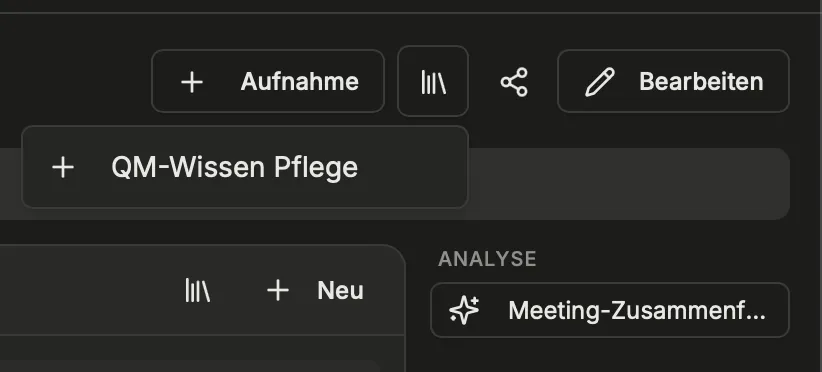
“Quelle hinzufügen” klicken
-
Quellentyp wählen
Wählen Sie den passenden Typ aus dem Dropdown.
-
Inhalt angeben
- Sitzung: Wählen Sie eine Sitzung mit fertigem Transkript aus der Liste
- Text: Geben Sie den gewuenschten Text direkt ein
- Datei: Laden Sie ein Dokument hoch (PDF, DOCX, TXT)
- Lektion: Wählen Sie eine LMS-Lektion aus
-
Speichern
Die Quelle wird im Hintergrund verarbeitet. Der Status wechselt von “Wird verarbeitet” zu “Fertig”.
Verarbeitung im Hintergrund
Abschnitt betitelt „Verarbeitung im Hintergrund“Nach dem Hinzufügen wird verfügbarer Text extrahiert, in überlappende Abschnitte zerlegt und für die semantische Suche aufbereitet. Warten Sie, bis die Quelle fertig verarbeitet ist. Eine Datei mit gescannten Bildern enthält nicht automatisch auslesbaren Text; prüfen Sie das Ergebnis und die Hinweise zur Extraktion.
Fehlt eine Antwort, prüfen Sie zunächst die Quelle und ihren Status, dann die Verbindung des Wissensspeichers mit dem gewünschten Chat. Das Hochladen allein garantiert weder vollständige Extraktion noch, dass jede Passage in jeder Antwort berücksichtigt wird. Entfernen Sie eine Quelle nur bewusst; dies entfernt ihre aufbereiteten Textabschnitte aus dem Speicher.
Quellen entfernen
Abschnitt betitelt „Quellen entfernen“Auf der Speicher-Detailseite können Sie einzelne Quellen wieder entfernen. Klicken Sie auf das Löschen-Symbol neben der Quelle. Die zugehoerigen Textabschnitte werden automatisch entfernt.
Praxis-Tipps
Abschnitt betitelt „Praxis-Tipps“Für die Einarbeitung: Legen Sie einen Wissensspeicher “Einarbeitung Pflege” an. Fügen Sie Ihre Dienstanweisungen als PDF hinzu, ergaenzen Sie die wichtigsten Schulungsvideos als Sitzungen und schreiben Sie häufig gestellte Fragen als Freitext. Neue Mitarbeitende können dann im Chat fragen: “Wie melde ich mich krank?” oder “Wo finde ich die Dokumentationsrichtlinien?”
Für das Qualitaetsmanagement: Sammeln Sie alle QM-Zirkel-Protokolle in einem Speicher. Fügen Sie nach jeder Besprechung das Transkript hinzu. So baut sich über die Zeit eine durchsuchbare Wissensbasis auf, die bei Audits oder Pruefungen sofort Antworten liefert.
Für traegerübergreifende Projekte: Nutzen Sie einen geteilten Speicher für Projektdokumentation. Alle Beteiligten können Fragen stellen, ohne sich durch Einzelprotokolle arbeiten zu müssen.
Weiterführend
Abschnitt betitelt „Weiterführend“Diese Seite entspricht dem Onboarding-Video “Modul 8, Lektion 8.2 – Wissensspeicher erstellen und befuellen”.