Meeting Bot
Der Meeting Bot tritt als Teilnehmer Ihrem Online-Meeting bei und zeichnet automatisch auf. Einfach den Meeting-Link eingeben — den Rest erledigt der Bot.
Unterstützte Plattformen: Microsoft Teams, Google Meet, Riverside Studio.
So funktioniert’s
Abschnitt betitelt „So funktioniert’s“-
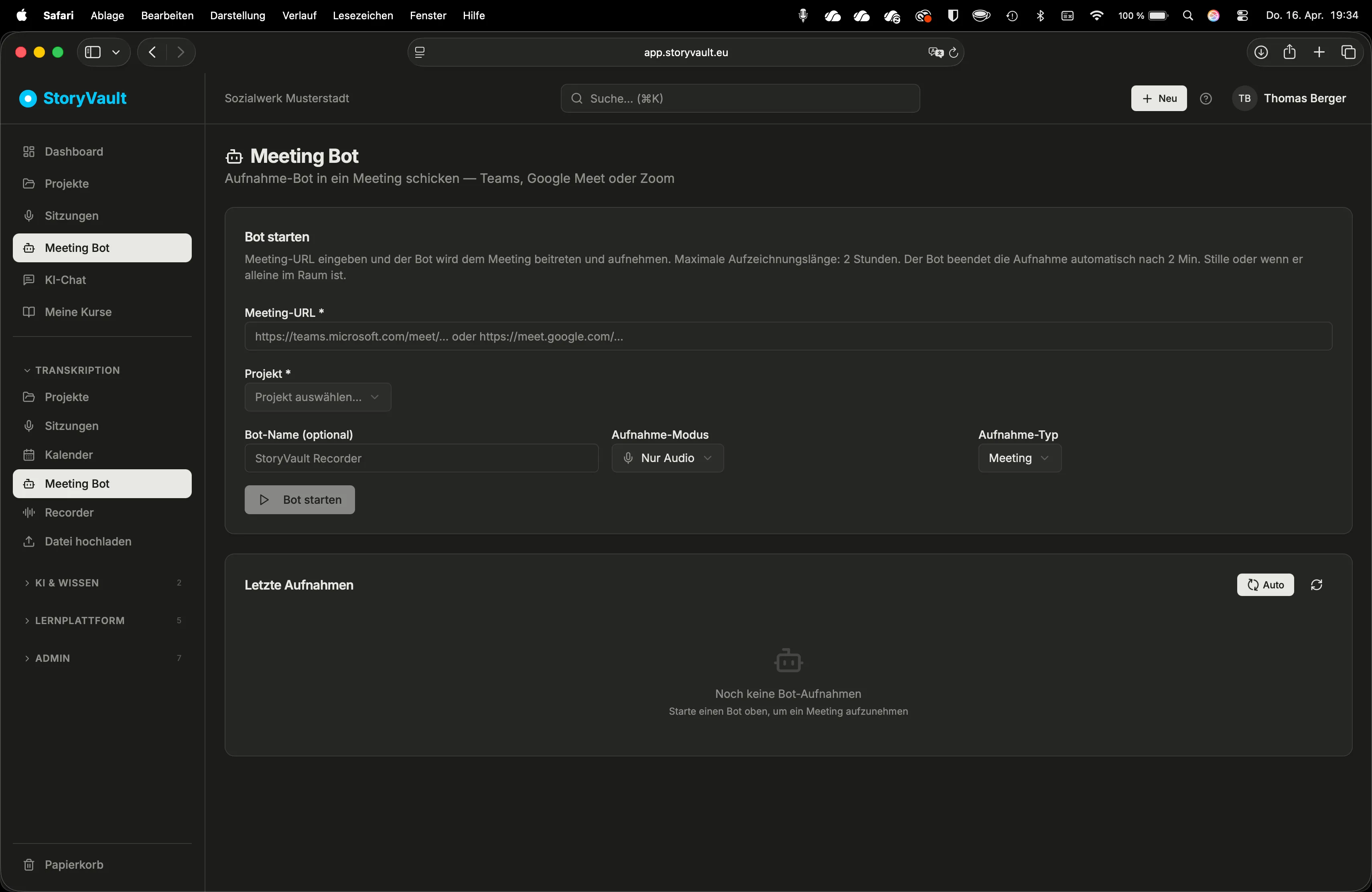
Meeting Bot öffnen
Sidebar → Meeting Bot.
-
Meeting-URL einfügen
Fügen Sie den Link aus Ihrer Kalendereinladung ein. Akzeptierte Hosts:
teams.microsoft.com/teams.live.commeet.google.comriverside.com/riverside.fm(Studio-Links)
Nur
https://-URLs werden akzeptiert. -
Optionen wählen
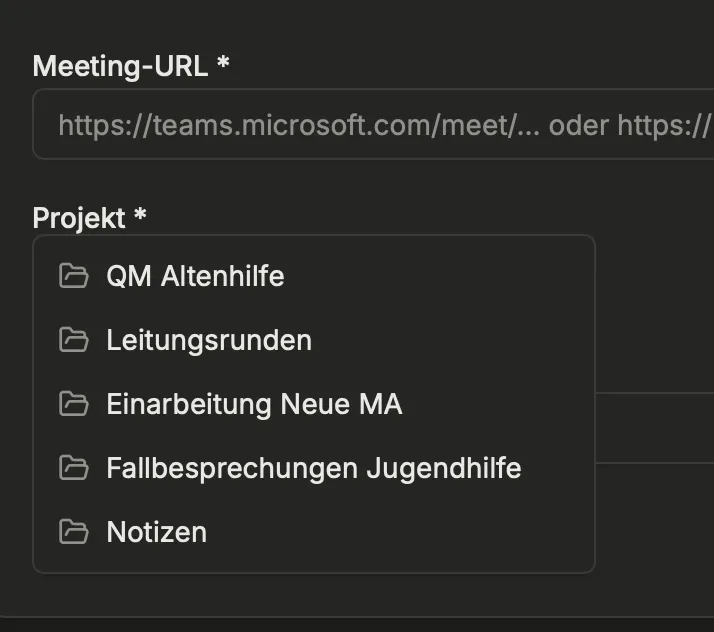
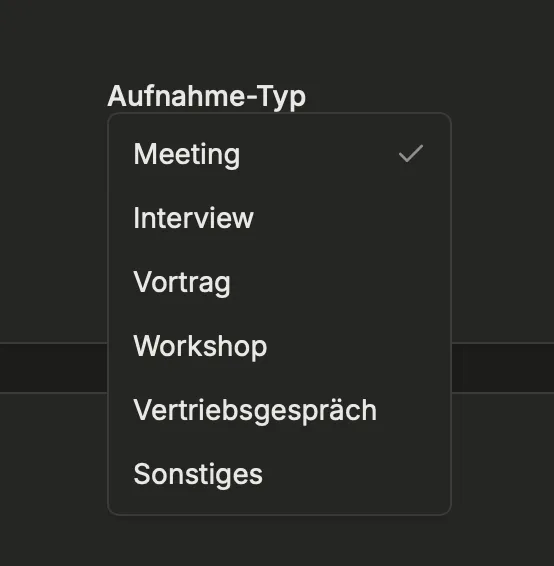
- Projekt und Sitzungstyp wie beim Upload
- Aufnahmemodus: Video + Audio, Nur Audio, Nur Bildschirm
- Bot-Name: Standardmäßig „StoryVault Recorder” — kann angepasst werden (z.B. „Protokoll-Assistent”)
-
Bot starten
Klick auf „Bot starten”. In der Tabelle sehen Sie den Status: „Wird gestartet” → „Läuft”.
Bot beenden
Abschnitt betitelt „Bot beenden“- Normales Beenden: Sauberer Abschluss — die Aufnahme wird finalisiert und steht als Sitzung zur Verfügung. Für alle ab Rolle „Manager”.
- Erzwungener Stopp: Nur für Notfälle, nur für Admins. Die Aufnahme geht dabei verloren.
Automatische Sicherheitsnetze
Abschnitt betitelt „Automatische Sicherheitsnetze“Der Bot kann beim Warten im Warteraum, ohne weitere Teilnehmende oder bei längerer Stille automatisch beenden. Diese Zeitgrenzen werden für die Umgebung konfiguriert; eine feste Zwei-Minuten-Regel gilt nicht allgemein. Der technische Standard für Stille beträgt zehn Minuten, kann aber abweichen. Aufnahmen unter 30 Sekunden werden verworfen.
Prüfen Sie bei einem unerwarteten Ende den Botstatus und die angezeigte Begründung. Melden Sie bei wiederholten Abbrüchen Zeitpunkt, Plattform und Status. Ein erzwungener Stopp ist keine sichere Standardlösung für eine wichtige Aufnahme.
Bot per E-Mail planen
Abschnitt betitelt „Bot per E-Mail planen“Noch komfortabler: Laden Sie Ihren persönlichen Bot per Kalendereinladung ein. Mehr unter Bot per E-Mail →.
Weiterführend
Abschnitt betitelt „Weiterführend“Diese Seite entspricht dem Onboarding-Video „Modul 2, Lektion 2.3 — Meeting Bot”.