Kosten & Export
StoryVault bietet eine transparente Kostenübersicht, damit Sie den Verbrauch Ihrer Organisation jederzeit im Blick haben. Darüber hinaus können Sie Sitzungen und Projekte als ZIP-Archiv exportieren.
Nutzung und Kosten einsehen
Abschnitt betitelt „Nutzung und Kosten einsehen“Öffnen Sie als Administrator Admin → Kosten. Mit den Monatspfeilen vergleichen Sie Zeiträume; Aktualisieren lädt den aktuellen Stand.
Was wird aufgeschlüsselt?
Abschnitt betitelt „Was wird aufgeschlüsselt?“| Bereich | Angezeigte Nutzung |
|---|---|
| KI | Texteinheiten („Tokens“) für Chats, Zusammenfassungen, Auswertungen und Prozessaufgaben |
| Transkription | Verarbeitung von Audio- und Videoaufnahmen |
| Wissensaufbereitung (Embeddings) | Aufbereitung von Inhalten für die Wissenssuche |
| Meeting Bot | Aufnahmen durch den Meeting Bot |
| Speicher | Gespeicherte Aufnahmen und Dateien |
KI-Nutzung erscheint nach den Modellgrößen Klein, Mittel und Groß. Eine Größenklasse kann im Laufe der Zeit unterschiedliche konkrete Modelle verwenden. Die Plattformadministration legt diese Zuordnung fest. Ein Modellwechsel ändert bereits erfasste Monatsnutzung nicht nachträglich.
Die Tabelle zeigt auch die jeweilige Anwendung, etwa KI-Chat oder Prozessaufgaben. Wenn Sie mehrere Größenklassen im selben Monat verwenden, erscheinen sie getrennt. Ältere Einträge ohne Größenangabe bleiben in der Übersicht erhalten.
Budget und Grenzen
Abschnitt betitelt „Budget und Grenzen“Die Übersicht zeigt konfigurierte Monatsbudgets sowie Grenzen für Transkription, Bot-Aufnahmen und Speicher. Grün bedeutet normalen Verbrauch, Gelb mindestens 80 Prozent und Rot mindestens 100 Prozent der jeweiligen Grenze.
Wenn ein Limit erreicht ist, können neue Aufträge eingeschränkt werden. Prüfen Sie den angezeigten Hinweis und wenden Sie sich an Ihre StoryVault-Ansprechperson. Wiederholtes Starten desselben Auftrags erhöht das verfügbare Budget nicht.
Wer hat Zugriff?
Abschnitt betitelt „Wer hat Zugriff?“Die organisationsweite Übersicht ist Administratoren vorbehalten. Sie zeigt die Nutzung des aktuell ausgewählten Mandanten. Wechseln Sie zuerst den Mandanten, wenn Sie mehrere Organisationen betreuen. Plattformadministratoren verfügen zusätzlich über eine getrennte Kostenansicht mit konkreten Modellen.
Speicher voll, kein Guthaben oder zu viele Anfragen?
Abschnitt betitelt „Speicher voll, kein Guthaben oder zu viele Anfragen?“| Meldung oder Symptom | Erste Prüfung | Nächster Schritt |
|---|---|---|
| Speichergrenze erreicht | Als Admin den Speicherverbrauch im richtigen Mandanten prüfen | Mit der Administration klären, ob zusätzliche Kapazität oder eine abgestimmte Bereinigung nötig ist. Originale nicht ungeprüft löschen. |
| Budget oder Guthaben reicht nicht | Genauen Fehlertext und den betroffenen Auftrag prüfen | Zuständige Administration bzw. StoryVault-Ansprechperson einbeziehen; erneutes Absenden erhöht kein Guthaben. |
| Nutzer-/Kontolimit erreicht | Prüfen, ob der Fehler beim Anlegen oder Einladen einer Person entsteht | Die Administration prüft Kontingent und vorhandene Konten. Ein Kontolimit ist kein Speicherfehler. |
| Rate Limit / zu viele Anfragen | Angegebene Wartezeit beachten | Danach einmal erneut versuchen; bei wiederkehrendem Fehler Zeitpunkt und Aktion melden. Ein Rate Limit beweist kein fehlendes Guthaben. |
Die angezeigten Grenzen gelten für den aktiven Mandanten. Der Hilfechat kann diese Unterschiede erklären, liest aber weder Ihren aktuellen Verbrauch noch Guthaben oder Rechnungen aus. Für die Produkthilfe wird Nutzenden kein KI-Guthaben berechnet; sie hat eigene technische Nutzungslimits. Eine Sperre eines kostenpflichtigen Auftrags ist deshalb nicht automatisch eine Sperre der Hilfe.
Daten exportieren
Abschnitt betitelt „Daten exportieren“Unter Admin → Export / Import können Sie Ihre Daten als ZIP-Archiv herunterladen.
-
Export öffnen
Sidebar → Admin → Export / Import.
-
Exportbereich wählen
Wählen Sie, was exportiert werden soll: Sitzungen, Projekte oder beides.
-
Export starten
Klick auf „Export starten”. Je nach Datenmenge kann der Vorgang einige Minuten dauern.
-
ZIP herunterladen
Nach Abschluss wird eine ZIP-Datei zum Download bereitgestellt. Diese enthält alle ausgewählten Sitzungen mit Aufnahmen, Transkripten und Metadaten.
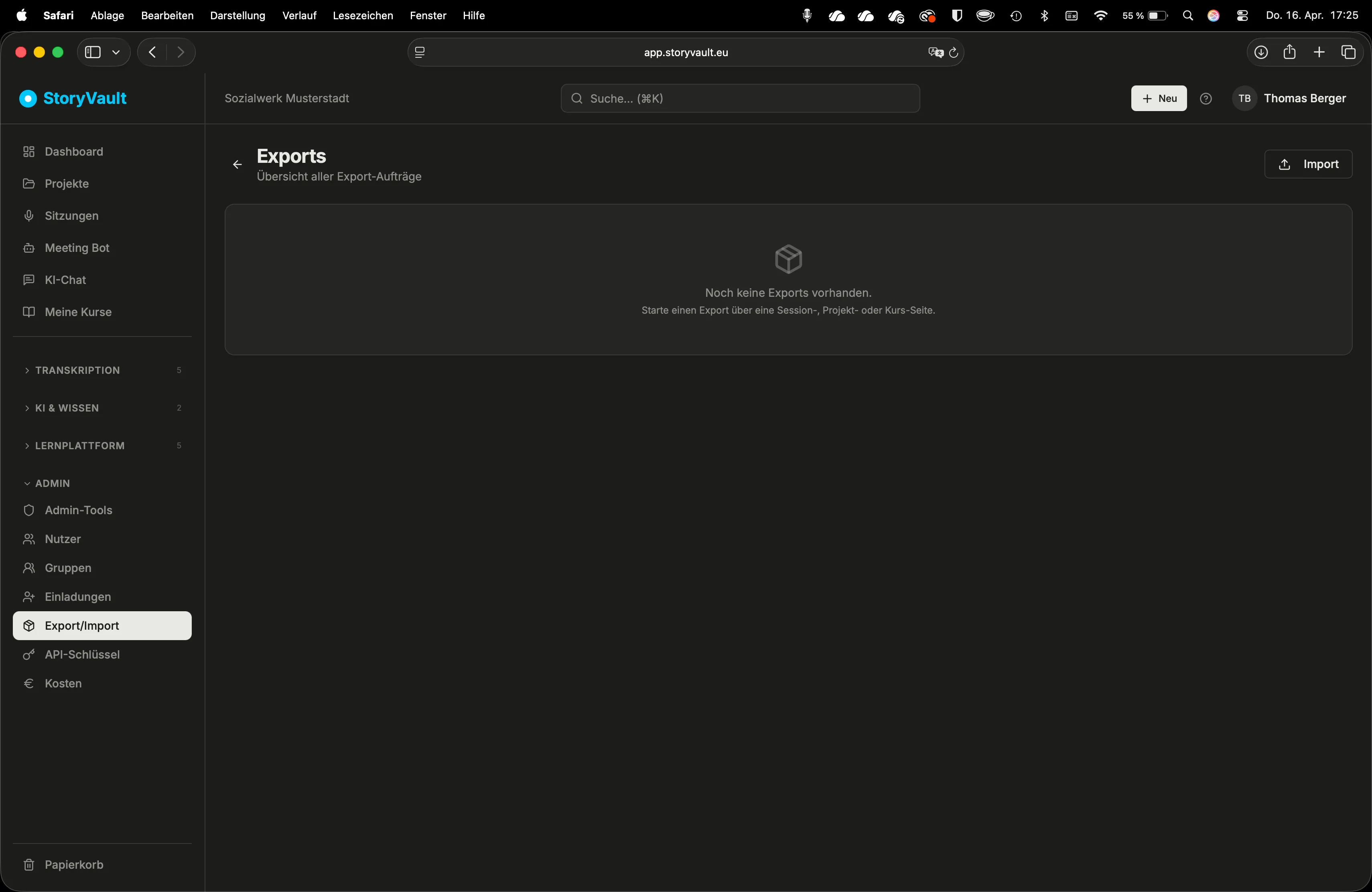
Was ist im Export enthalten?
Abschnitt betitelt „Was ist im Export enthalten?“Das ZIP-Archiv enthält pro Sitzung:
- Audiodatei(en) bzw. Videodatei(en)
- Transkript als Textdatei
- Metadaten (Titel, Projekt, Typ, Datum, Sprecher)
Daten importieren
Abschnitt betitelt „Daten importieren“Unter Admin → Export / Import können Administratoren ein StoryVault-ZIP wieder importieren. Für kleine und mittlere Dateien können Sie die ZIP wie gewohnt im Browser auswählen. Für sehr große Dateien oder Transfers zwischen Umgebungen können Sie stattdessen eine öffentliche HTTPS-URL angeben.
ZIP per URL importieren
Abschnitt betitelt „ZIP per URL importieren“- Öffnen Sie Admin → Export / Import.
- Wechseln Sie zu ZIP per URL.
- Fügen Sie eine öffentliche
https://-URL zur ZIP-Datei ein. - Starten Sie den Download. Das Fenster kann danach geschlossen werden.
- Sobald die ZIP bereit ist, erscheint sie unter Meine Imports und Sie erhalten zusätzlich eine E-Mail mit Link zurück zur Vorschau.
- Prüfen Sie die Vorschau und starten Sie den Import erst danach bewusst.
Bereitgestellte ZIPs werden nach erfolgreichem Import gelöscht. Wenn ein Import nicht fortgesetzt wird oder fehlschlägt, werden die temporären Dateien nach 24 Stunden bereinigt.
Weiterführend
Abschnitt betitelt „Weiterführend“- Nutzer & Rollen → — Wer darf was sehen
- Einstellungen → — Budget und Organisationseinstellungen
Diese Seite entspricht dem Onboarding-Video „Modul 7, Lektion 7.4 — Kosten, Exporte und Chat-Einstellungen”.