Transkript bearbeiten
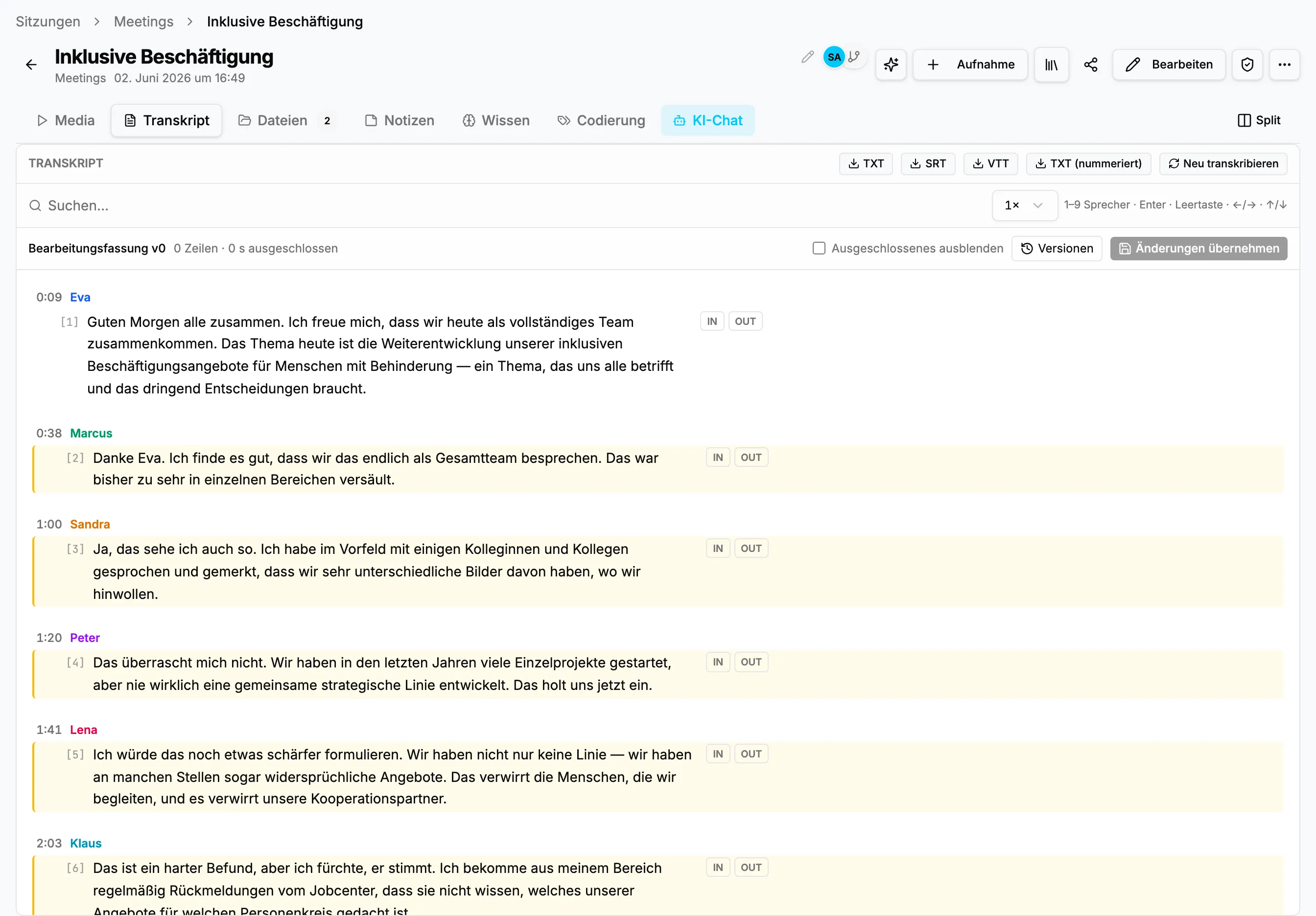
Im Tab Transkript bearbeiten Sie den Text, die Sprecherzuordnung und die Schnittauswahl einer Sitzung. Die ursprüngliche Aufnahme bleibt dabei erhalten. Gespeicherte Änderungen werden als Revision protokolliert und können später verglichen oder wiederhergestellt werden.
Text korrigieren
Abschnitt betitelt „Text korrigieren“- Öffnen Sie Sitzungen, wählen Sie eine Sitzung und wechseln Sie zu Transkript.
- Klicken Sie in die gewünschte Äußerung. Bearbeiten Sie Schreibweisen, Satzzeichen oder einzelne Formulierungen direkt im Text.
- Prüfen Sie die Stelle mit dem Player. Ein Klick auf eine Äußerung springt zur passenden Zeitposition.
- Wiederholen Sie die Korrektur an weiteren Stellen. Die Änderungen bleiben zunächst ein Entwurf.
- Klicken Sie auf Änderungen übernehmen, um alle offenen Änderungen gemeinsam als neue Revision zu speichern.
StoryVault verändert nicht die Audiodatei. Die Bearbeitungsfassung wird neben der Quelle geführt. Exporte, Suche und nachgelagerte Auswertungen verwenden den aktiven Transkriptstand.
Sprecher korrigieren
Abschnitt betitelt „Sprecher korrigieren“Die automatisch erkannten Sprecher erscheinen farbig und nummeriert oder mit einem bereits vergebenen Namen. Wählen Sie den Namen einer Äußerung, um eine andere Person zuzuordnen oder einen neuen Namen anzulegen. Eine präzise Benennung ist besonders für Zitat-Reports und die spätere Codierung hilfreich.
Verwenden Sie Rollen, wenn Klarnamen nicht nötig oder nicht zulässig sind, zum Beispiel Teamleitung, Fachkraft 1 oder Interviewpartnerin. Legen Sie vor Beginn einer Auswertung eine einheitliche Benennungsregel fest.
Passagen mit IN und OUT schneiden
Abschnitt betitelt „Passagen mit IN und OUT schneiden“Mit IN beginnt ein ausgeschlossener Bereich, mit OUT endet er. So können Sie Pausen, Techniktests oder nicht freigegebene Gesprächsteile aus der Bearbeitungsfassung entfernen, ohne die Quelle zu löschen.
- Ein Schnitt kann mehrere aufeinanderfolgende Äußerungen umfassen.
- Ausgeschlossenes ausblenden zeigt nur die verbleibende Fassung.
- Der Player kann weiterhin die Originalaufnahme wiedergeben. Dadurch lässt sich die Bearbeitung jederzeit gegen die Quelle prüfen.
- Die Schnittauswahl gehört zur Revision und kann separat aus einer älteren Version wiederhergestellt werden.
Entwurf, Speichern und Zurücksetzen
Abschnitt betitelt „Entwurf, Speichern und Zurücksetzen“Während der Bearbeitung sehen Sie die Zahl geänderter Zeilen und die Dauer ausgeschlossener Passagen. Änderungen übernehmen speichert Text, Sprecherzuordnung und Schnittauswahl zusammen. So entsteht ein konsistenter Stand, den andere Personen öffnen und in der Versionshistorie nachvollziehen können.
Wenn Sie offene Änderungen verwerfen, kehren Sie zum zuletzt gespeicherten Stand zurück. Bereits gespeicherte Transkriptversionen bleiben erhalten. Eine frühere Transkription wird nur dann zur Arbeitsbasis, wenn Sie sie im Versionsdialog ausdrücklich wiederherstellen.
Praktischer Prüfablauf
Abschnitt betitelt „Praktischer Prüfablauf“- Hören Sie strittige Stellen mit normaler oder reduzierter Geschwindigkeit.
- Korrigieren Sie erst Sprecher, dann Text und zuletzt Schnitte.
- Suchen Sie nach Eigennamen, Fachbegriffen und häufigen Erkennungsfehlern.
- Speichern Sie einen zusammenhängenden Arbeitsschritt als Revision.
- Öffnen Sie Versionen und kontrollieren Sie die ausgewiesenen Text-, Sprecher- und Schnittänderungen.
- Prüfen Sie bei codierten Sitzungen, ob die vorhandenen Segmente noch an der richtigen Textstelle liegen.
Auswirkungen auf weitere Funktionen
Abschnitt betitelt „Auswirkungen auf weitere Funktionen“| Bereich | Wirkung der Bearbeitung |
|---|---|
| Suche und KI-Chat | Verwenden den aktiven Transkriptstand. |
| TXT, SRT und VTT | Werden aus der aktiven Fassung erzeugt. |
| Codierung | Bestehende Segmente bleiben erhalten; verschobene Stellen können eine Prüfung benötigen. |
| Versionen | Jeder gespeicherte Arbeitsschritt bleibt vergleichbar und wiederherstellbar. |
| Originalaufnahme | Bleibt unverändert. |
Wenn eine Korrektur nicht genügt
Abschnitt betitelt „Wenn eine Korrektur nicht genügt“Viele einzelne Wortfehler lassen sich schneller direkt bearbeiten. Ist die Sprechertrennung oder ein großer Teil des Textes unbrauchbar, verwenden Sie Neu transkribieren. StoryVault sichert vorher den aktuellen Stand als Version.