Sitzungen verwalten
Eine Sitzung ist der zentrale Container in StoryVault. Sie enthält eine oder mehrere Aufnahmen, das zugehörige Transkript, eine automatische Zusammenfassung, Notizen und den KI-Chat. Jede Sitzung gehört einem Projekt.
Sitzungsliste
Abschnitt betitelt „Sitzungsliste“Die Sitzungsliste ist Ihre zentrale Übersicht. Hier sehen Sie die Aufnahmen, für die Sie im aktiven Mandanten Zugriff haben.
Zwei Ansichten stehen zur Verfügung:
- Kartenansicht: Sitzungen als übersichtliche Kacheln mit Titel, Projekt, Typ, Status, Datum und Dauer. Bei Videos sehen Sie ein Vorschaubild.
- Tabellenansicht: Kompakte Darstellung zum schnellen Sortieren – klicken Sie auf einen Spaltenkopf, um nach Datum, Titel oder Dauer zu sortieren.
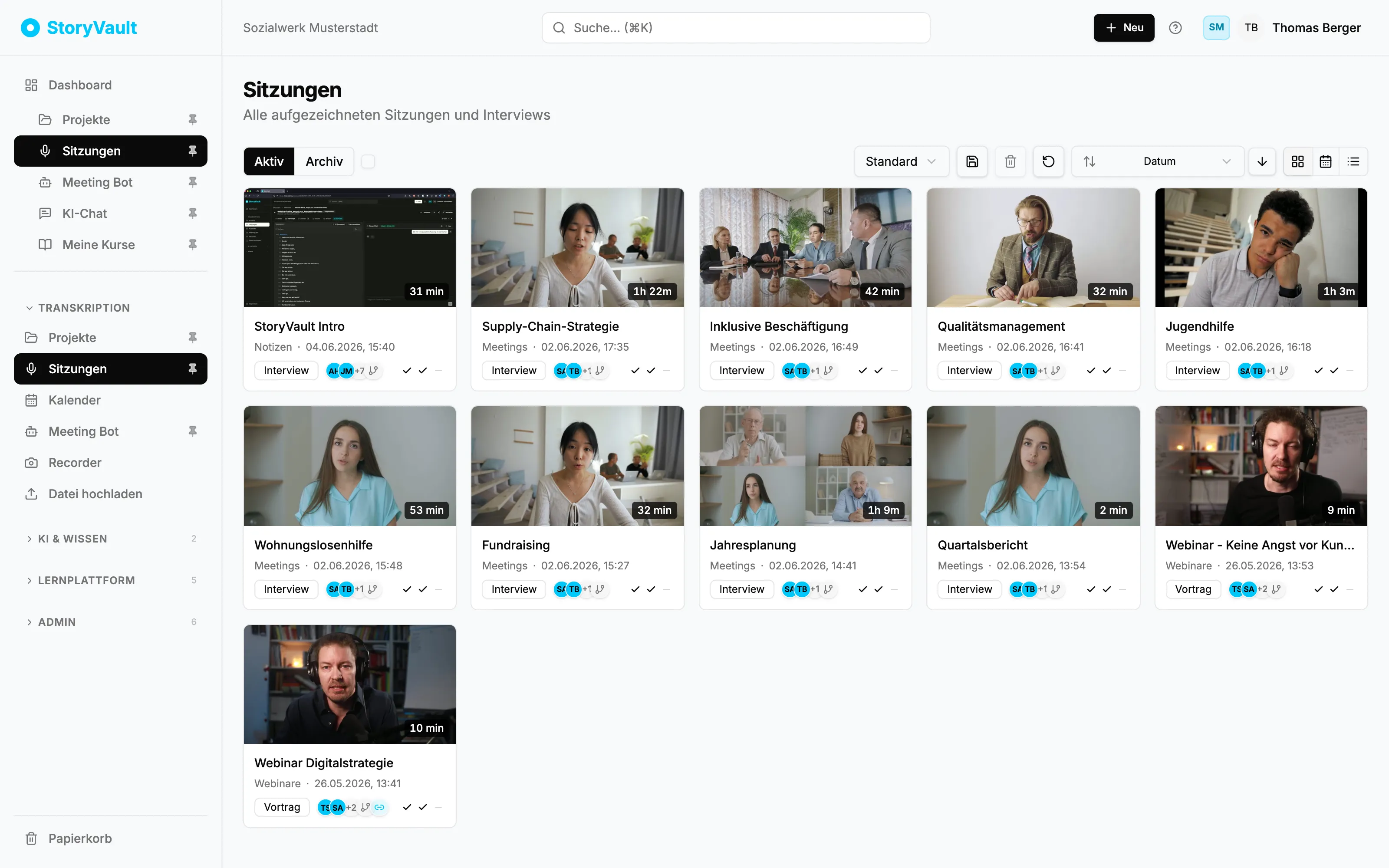
Die Liste aktualisiert sich automatisch alle 60 Sekunden. Kein manuelles Neuladen nötig.
Ansichten speichern, Titel bearbeiten, Sitzung verwalten
Abschnitt betitelt „Ansichten speichern, Titel bearbeiten, Sitzung verwalten“Gespeicherte Ansichten: Sortierung, Ansichtsmodus und Filter lassen sich als benannte Ansicht speichern, per Auswahl wechseln und wieder löschen — pro Nutzer. So ist die gewünschte Sicht mit einem Klick zurück.
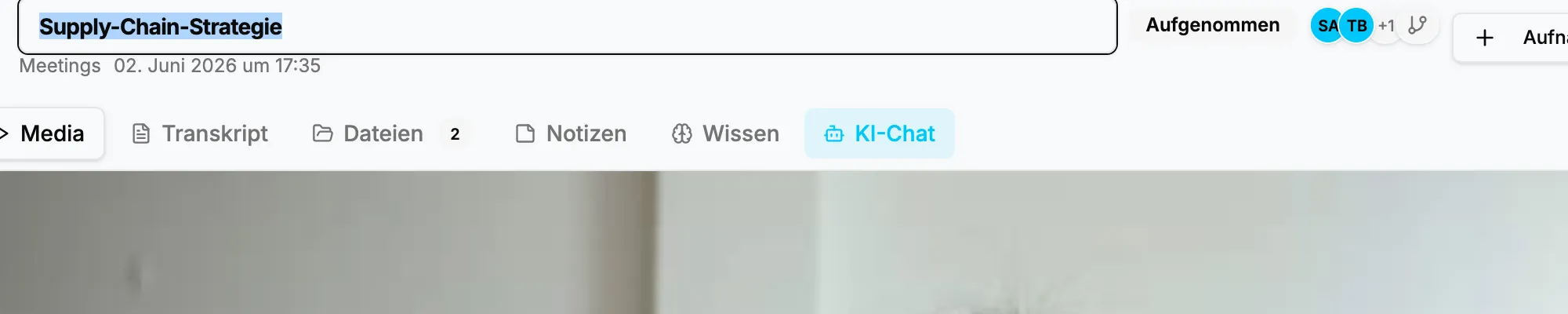
Titel direkt bearbeiten: Auf der Detailseite den Titel anklicken und direkt umbenennen (Enter speichert, Escape bricht ab).
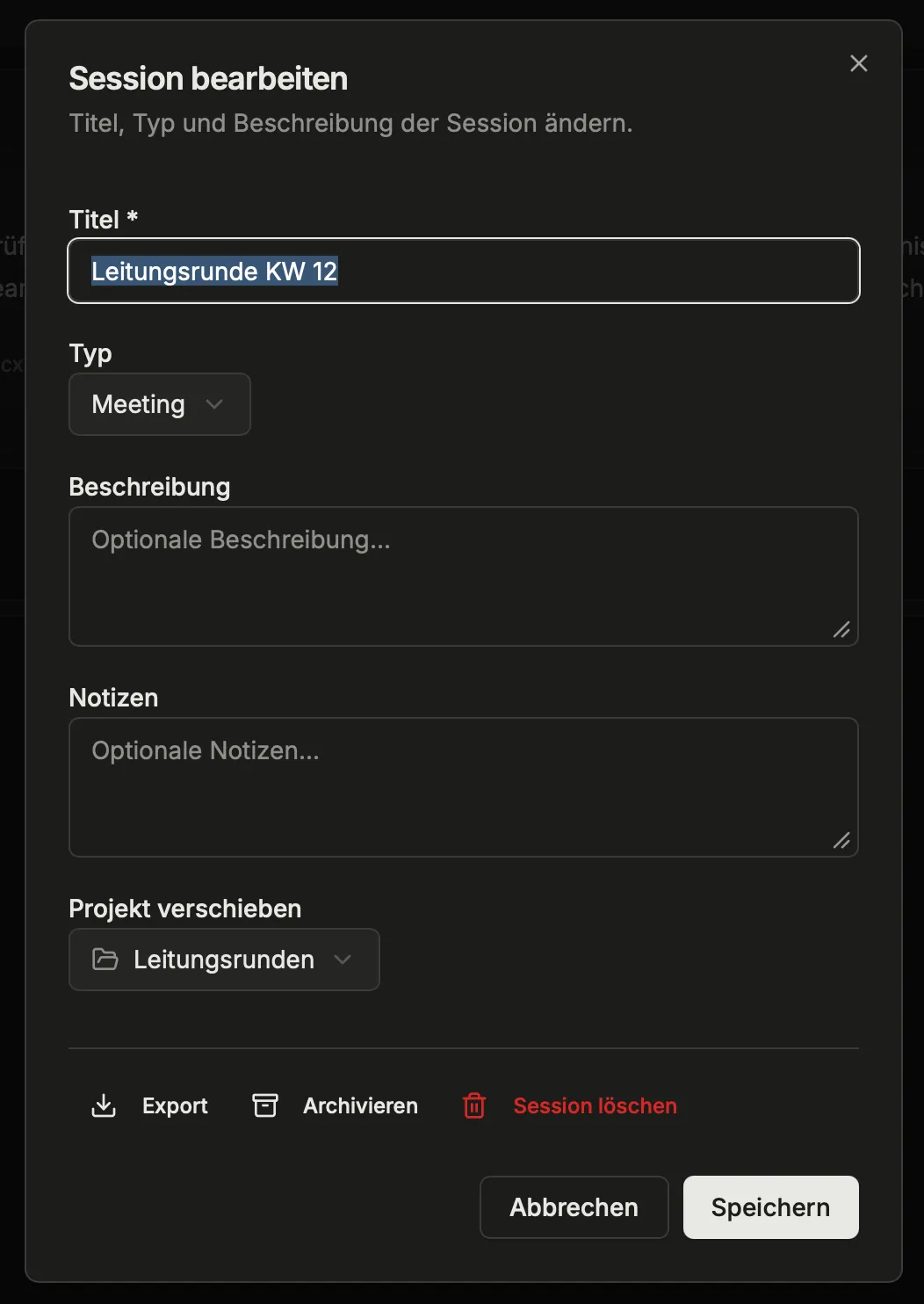
Sitzung verwalten: Über das Drei-Punkte-Menü Session verwalten erreichen Sie Export (ZIP), Archivieren und Löschen gebündelt.
So funktioniert’s
Abschnitt betitelt „So funktioniert’s“-
Sitzungsliste öffnen
Sidebar → Sitzungen. Sie sehen alle Ihre Aufnahmen, sortiert nach Datum.
-
Sitzung öffnen
Klicken Sie auf eine Sitzung. Die Detailseite zeigt oben den Titel, das Projekt, den Typ und den Status. Direkt darunter die automatische Zusammenfassung.
-
Transkript mit Player nutzen
Drücken Sie Play – der Text scrollt automatisch mit und die aktuelle Stelle wird hervorgehoben. Klicken Sie auf eine Textstelle, springt der Player dorthin. Verschiedene Sprecher werden automatisch unterschieden.
Über das Geschwindigkeits-Menü rechts neben der Suche stellen Sie die Wiedergabe auf 0,5×, 1×, 1,5× oder 2×. Die Tonhöhe bleibt natürlich – nichts klingt wie “Mickey Mouse”. Die Einstellung merkt sich Ihr Browser für alle Sitzungen.
-
Sprecher umbenennen
Klicken Sie auf einen Sprechernamen (z.B. “Sprecher 0”) und tragen Sie den richtigen Namen ein. Dann steht dort “Frau Müller” statt “Sprecher 0”.
-
Transkript korrigieren
Wenn die Spracherkennung etwas falsch verstanden hat (Eigennamen, Fachbegriffe), fahren Sie mit der Maus über die betroffene Zeile. Das Stift-Symbol erscheint – klicken Sie es, korrigieren Sie den Text und drücken Sie Enter. Die geänderte Zeile wird gelb hinterlegt; ein kleines Rückgängig-Symbol stellt jederzeit das Original wieder her. KI-Auswertungen, Zusammenfassungen und Downloads (TXT/SRT/VTT) verwenden ab sofort die korrigierte Fassung.
-
Sprecher pro Zeile zuweisen
Wenn die Spracherkennung einen Sprecherwechsel überhört hat (zwei Sätze laufen unter dem falschen Sprecher), fahren Sie über die Zeile und klicken Sie das Personen-Symbol. Wählen Sie aus der Liste den richtigen Sprecher – oder „+ Neuer Sprecher”, falls jemand bisher gar nicht erkannt wurde. Das Transkript regruppiert sich sofort, der Sprecher-Header springt an die richtige Stelle. Wie bei Text-Korrekturen lässt sich die Zuweisung pro Zeile rückgängig machen.
-
Tabs nutzen
Unterhalb des Transkripts finden Sie die Bereiche Medien (Aufnahmen und Dateien), Transkript (Volltext zum Kopieren), Notizen (persönliche Anmerkungen) und KI-Chat (Fragen ans Transkript stellen).
Sitzungstypen
Abschnitt betitelt „Sitzungstypen“Der Typ bestimmt, welche KI-Auswertungen zur Verfügung stehen. Eine Fallbesprechung braucht andere Analysen als ein Fachvortrag.
| Typ | Verwendung |
|---|---|
| Meeting | Team-, Leitungs- und Dienstbesprechungen |
| Interview | Einzelgespräche, Aufnahmegespräche |
| Vortrag | Fachvorträge, Webinare, Schulungen |
| Workshop | Workshops, Klausurtage |
| Vertriebsgespräch | Akquise, Erstgespräche |
| Notiz | Reine Textnotizen oder Sprachnotizen ohne Transkription |
| Sonstige | Alles, was in keine andere Kategorie passt |
Status-Anzeigen
Abschnitt betitelt „Status-Anzeigen“| Status | Bedeutung |
|---|---|
| Erstellt | Sitzung angelegt, Aufnahme wird verarbeitet |
| In Bearbeitung | Mediendatei wird vorbereitet |
| Transkription läuft | Audio wird verschriftlicht |
| Abgeschlossen | Transkript fertig, KI-Chat verfügbar |
Sitzung bearbeiten
Abschnitt betitelt „Sitzung bearbeiten“Über den Bearbeiten-Button auf der Detailseite ändern Sie Titel, Beschreibung, Projekt und Typ. Hier finden Sie auch die Optionen zum Archivieren und Löschen.
Mehrere Aufnahmen pro Sitzung
Abschnitt betitelt „Mehrere Aufnahmen pro Sitzung“Eine Sitzung kann mehrere Aufnahmen enthalten. Wenn Sie nachträglich weitere Dateien hochladen, werden alle Transkripte automatisch zu einem kombinierten Transkript zusammengeführt. Sie können die Reihenfolge der Aufnahmen anpassen.
Das kombinierte Transkript steht als TXT, SRT oder VTT zum Download bereit.
Automatische Zusammenfassung
Abschnitt betitelt „Automatische Zusammenfassung“Wenn Automatische Zusammenfassung im Projekt aktiviert ist, wird nach einer Transkription eine Zusammenfassung angefordert. Admins ändern die Option beim Bearbeiten des Projekts. Eine fertige Transkription bedeutet daher nicht automatisch, dass auch eine Zusammenfassung vorhanden ist. Prüfen Sie bei fehlender Zusammenfassung zunächst diese Einstellung und anschließend den Verarbeitungsstatus.
KI-Titel aus dem Inhalt
Abschnitt betitelt „KI-Titel aus dem Inhalt“Aufnahmen aus Bots und Importen heißen oft nur “Teams-Meeting 14:00” – wenig hilfreich in langen Listen. StoryVault kann deshalb aus dem Gesprächsinhalt einen aussagekräftigen Titel und eine Kurzbeschreibung erzeugen:
- Einzelne Sitzung: Auf der Detailseite die KI-Aktion neben dem Titel nutzen.
- Ganzes Projekt: Im Projekt-Bearbeiten-Dialog die Titel-Generierung für alle Sitzungen starten. Die Verarbeitung läuft im Hintergrund; Sie können normal weiterarbeiten.
Dabei gilt:
- Von Hand vergebene Titel werden nicht überschrieben – die KI ersetzt nur automatisch erzeugte Titel (z.B. aus Bot-Aufnahmen oder Importen).
- Der ursprüngliche Titel und die ursprüngliche Beschreibung bleiben gespeichert. Über “Original wiederherstellen” kehren Sie jederzeit zum alten Stand zurück.
KI-Chat auf Sitzungsebene
Abschnitt betitelt „KI-Chat auf Sitzungsebene“Im Tab “KI-Chat” stellen Sie Fragen direkt ans Transkript. Die KI hat das gesamte Gespräch als Kontext als Quelle. KI-Antworten können dennoch Fehler enthalten; prüfen Sie wichtige Aussagen am Original.
Oben im Chat finden Sie vordefinierte Auswertungsvorlagen (z.B. “Zusammenfassung”, “Aufgaben”, “Entscheidungen”). Ein Klick startet die Analyse automatisch.
Weiterführend
Abschnitt betitelt „Weiterführend“Diese Seite entspricht dem Onboarding-Video “Modul 3, Lektion 3.2 – Sitzungen verwalten”.