Claude einrichten
Mit einer persönlichen Anmeldung legen Sie fest, welche Ihrer StoryVault-Mandanten Claude verwenden darf. Für den ersten Test genügt Lesezugriff. Ihre bestehenden Projekt- und Benutzerrechte gelten zusätzlich.
Claude mit StoryVault verbinden
Abschnitt betitelt „Claude mit StoryVault verbinden“-
Konnektor in Claude hinzufügen
Öffnen Sie Anpassen / Customize → Konnektoren / Connectors → Hinzufügen / Add → Add custom connector. Geben Sie als Namen StoryVault an. Bei Team-/Enterprise-Konten muss gegebenenfalls zuerst die zuständige Person den Web-Konnektor für Ihre Organisation hinzufügen. Danach wählen Sie selbst Verbinden / Connect.
-
StoryVault-Adresse eintragen
Verwenden Sie diese Adresse und wählen Sie die Anmeldung per OAuth:
https://app.storyvault.eu/mcp/sseBei der persönlichen Browser-Anmeldung benötigen Sie keinen API-Schlüssel und keinen eigenen
Authorization-Header. -
Bei StoryVault anmelden
Melden Sie sich im geöffneten Browser mit Ihrem StoryVault-Konto an. Wenn Ihr Konto Microsoft-Anmeldung verwendet, wählen Sie Mit Microsoft anmelden. Passwort vergessen? führt zur Passwortwiederherstellung. Die Anmeldung allein erteilt Claude noch keinen Zugriff.
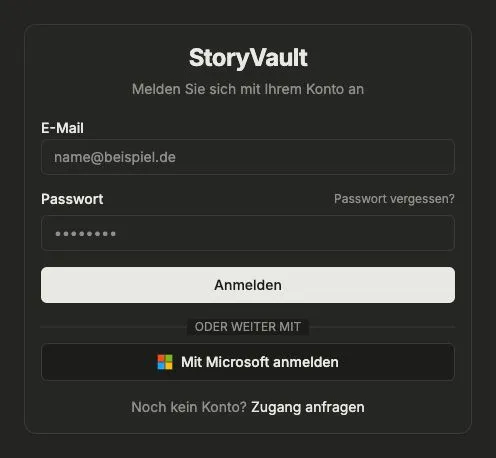
Aktuelle StoryVault-Anmeldung. Erst im folgenden Dialog wählen Sie die erlaubten Zugriffe. -
Mandanten und Rechte freigeben
Prüfen Sie im Dialog Connector freigeben, ob Claude als anfragende App genannt ist. Wählen Sie mindestens einen Mandanten bewusst aus. Für eine Auswertung im Beispiel genügt Sozialwerk Musterstadt. Die übrigen Mandanten bleiben abgewählt.
Lassen Sie Zusätzlich schreiben ausgeschaltet, wenn Claude nur suchen, lesen und zusammenfassen soll. Aktivieren Sie es nur, wenn Claude innerhalb Ihrer vorhandenen Rechte auch Daten ändern darf. Dazu gehören gegebenenfalls Löschen, Freigaben ändern und KI-Läufe starten. Eine Freigabe ersetzt keine fehlende Berechtigung oder Modulfreischaltung.
Prüfen Sie Gültig bis und wählen Sie Zugriff erlauben. Ablehnen beendet diesen Verbindungsversuch ohne neue Freigabe. Unter Verbindungsdetails können Sie die technischen Angaben zum Client und zur Rücksprungadresse einsehen.
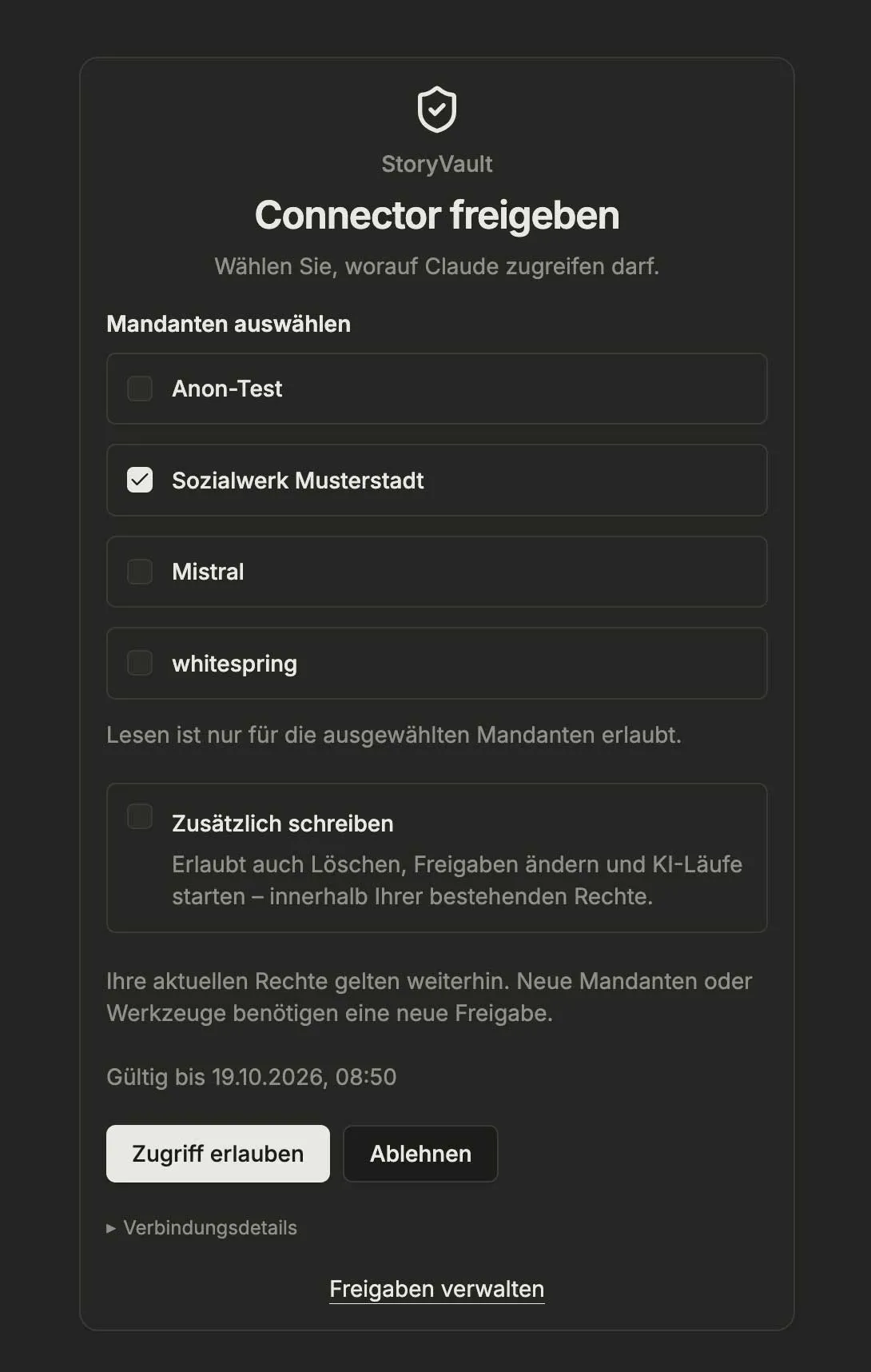
Beispiel vom 12.10.2026: Nur Sozialwerk Musterstadt ist für Lesezugriff ausgewählt. Bestätigt wird die Auswahl mit Zugriff erlauben. Mandantenliste und Ablaufdatum hängen von Ihrem Konto und dem Anmeldezeitpunkt ab. -
In Claude testen
Kehren Sie nach der Freigabe zu Claude zurück und aktivieren Sie StoryVault für die Unterhaltung. Fragen Sie zum Beispiel:
Welche Projekte kann ich im Mandanten Sozialwerk Musterstadt sehen?Vergleichen Sie die Antwort mit StoryVault. Nutzen Sie für den ersten Test ein Projekt mit bekannten Inhalten.
Was darf Claude nach der Freigabe?
Abschnitt betitelt „Was darf Claude nach der Freigabe?“| Auswahl | Wirkung |
|---|---|
| Ein Mandant ausgewählt | Claude kann nur innerhalb dieses Mandanten und Ihrer dortigen Rechte zugreifen. |
| Mehrere Mandanten ausgewählt | Claude kann die freigegebenen Mandanten verwenden. Nennen Sie bei Anfragen den gewünschten Mandanten. |
| Zusätzlich schreiben ausgeschaltet | Die Freigabe erlaubt Lesen. Schreibende Werkzeuge sind darüber nicht nutzbar. |
| Zusätzlich schreiben eingeschaltet | Verfügbare Schreibaktionen sind innerhalb Ihrer aktuellen StoryVault-Rechte möglich. Prüfen Sie die konkrete Aktion in Claude. |
Neue Mandanten und neue Werkzeuge werden nicht automatisch in eine bestehende Freigabe aufgenommen. Für einen geänderten Zugriff verbinden Sie Claude erneut und bestätigen die gewünschte Auswahl. Wenn eine frühere Freigabe nicht mehr gelten soll, widerrufen Sie diese ausdrücklich.
Über den Connector abgerufene Inhalte werden im verbundenen KI-Dienst verarbeitet. Verwenden Sie dafür nur Inhalte, die Ihre Organisation für diesen Dienst freigegeben hat.
Freigaben finden und widerrufen
Abschnitt betitelt „Freigaben finden und widerrufen“Öffnen Sie in StoryVault Profil → Verbundene Apps → Freigaben verwalten. Der direkte Einstieg ist Connector-Freigaben. Auch der Freigabedialog bietet unten den Link Freigaben verwalten.
- Falls Anmeldung bestätigen erscheint, wählen Sie Erneut anmelden. Zur Verwaltung ist eine Anmeldung innerhalb der letzten zehn Minuten erforderlich. Nach der Anmeldung kehren Sie automatisch hierher zurück.
- Prüfen Sie den Clientnamen, Freigegebene Mandanten, Genehmigte Rechte und Gültig bis. Aktive Freigabe bedeutet, dass Zugriff erlaubt ist. Es bedeutet nicht, dass Claude gerade verbunden ist.
- Wählen Sie bei der betreffenden App Freigabe widerrufen und bestätigen Sie im Dialog. Abbrechen lässt die Freigabe bestehen.
- Nach dem bestätigten Widerruf verliert diese Freigabe sofort den Zugriff, auch in einer bereits offenen MCP-Sitzung. Andere Freigaben bleiben bestehen. Zum erneuten Verbinden ist eine neue Zustimmung nötig.
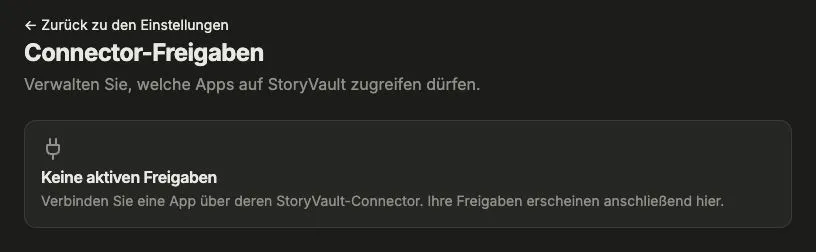
Ein Widerruf verhindert weitere Zugriffe. Inhalte, die bereits in eine Claude-Unterhaltung übernommen wurden, werden dadurch nicht aus dieser Unterhaltung entfernt.
Ablauf und erneute Anmeldung
Abschnitt betitelt „Ablauf und erneute Anmeldung“Eine Freigabe gilt höchstens sieben Tage ab Anmeldung. Maßgeblich ist das angezeigte Datum Gültig bis. Innerhalb dieser Zeit erneuert ein unterstützender Client seine kurzlebigen Zugangstokens automatisch. Danach melden Sie sich erneut an und bestätigen den Zugriff. Auch ein Passwortwechsel sperrt frühere OAuth-Zugänge.
API-Schlüssel als Alternative
Abschnitt betitelt „API-Schlüssel als Alternative“Verwenden Sie einen API-Schlüssel nur, wenn Ihr Client keine Browser-Anmeldung anbietet oder Ihre Organisation diesen Weg vorsieht. Erstellen Sie bei entsprechender Berechtigung unter Benutzermenü → API-Schlüssel einen eigenen Schlüssel. Wechseln Sie vorher in den gewünschten Mandanten: Der Schlüssel bleibt an diesen gebunden. Er wird nur einmal vollständig angezeigt.
Bietet der Client Request headers, hinterlegen Sie Authorization mit dem Wert Bearer IHR_API_SCHLUESSEL. Dieser Platzhalter ist kein Schlüssel. Der oben gezeigte OAuth-Freigabedialog und dessen Widerruf verwalten keine API-Schlüssel. Widerrufen Sie einen solchen Schlüssel separat unter API-Schlüssel.
- Erstellen Sie pro Anwendung und Gerät einen eigenen Schlüssel mit erkennbarem Namen.
- Speichern Sie ihn nur im vorgesehenen Zugangsdatenfeld oder einem Passwortmanager.
- Senden Sie ihn nicht per E-Mail oder Chat und zeigen Sie ihn nicht in Screenshots.
- Gemeinsame feste Zugangsdaten geben allen Nutzenden dieser Verbindung die Rechte desselben Kontos. Bevorzugen Sie persönliche Anmeldung.
Für Claude Desktop und claude.ai verwenden Sie den Web-Konnektor. Ein bloßer url-Eintrag in claude_desktop_config.json ist keine Konfiguration für einen lokalen Desktop-Server. Aktuelle Oberflächen und Voraussetzungen erklärt Anthropic (geprüft am 12.10.2026).
Fehler beheben
Abschnitt betitelt „Fehler beheben“| Problem | Lösung |
|---|---|
| Zugriff erlauben ist deaktiviert | Wählen Sie mindestens einen verfügbaren Mandanten aus. |
| Kein Mandant wird angeboten | Prüfen Sie API-Zugang und Berechtigungen mit Ihrer StoryVault-Ansprechperson. |
| Verbindung erneut starten erscheint | Starten Sie den Vorgang erneut in Claude. Eine abgelaufene oder bereits verwendete Freigabeseite lässt sich nicht wiederverwenden. |
| Anmeldung öffnet sich nicht | Entfernen Sie für die Browser-Anmeldung vorhandene Authorization-Header und starten Sie die Verbindung erneut. |
| Anmeldung bestätigen in der Verwaltung | Melden Sie sich erneut an. Dies schützt die Verwaltung auch bei älteren Web-Sitzungen. |
Unauthorized oder Authentication required bei OAuth |
Die Freigabe kann abgelaufen oder widerrufen sein. Verbinden Sie Claude erneut und bestätigen Sie die gewünschten Rechte. Nach einem bewussten Widerruf ist die Zugriffssperre das erwartete Verhalten. |
Unauthorized mit API-Schlüssel |
Prüfen Sie, ob der Schlüssel vollständig kopiert und noch aktiv ist. Falls nötig, ersetzen und widerrufen Sie ihn unter API-Schlüssel. |
| Lesen funktioniert, Ändern nicht | Prüfen Sie Zusätzlich schreiben, das erforderliche Fachmodul und Ihre StoryVault-Berechtigungen. Für mehr Connector-Rechte ist eine neue Freigabe nötig. |
| Erwartete Inhalte fehlen | Prüfen Sie ausgewählte Mandanten und Projektfreigaben. Ein Mandantenwechsel in der Web-App erweitert die Connector-Freigabe nicht. |
| StoryVault erscheint nicht in der Unterhaltung | Prüfen Sie die URL und aktivieren Sie den Konnektor für diese Claude-Unterhaltung. |
| Zu viele Versuche / HTTP 429 | Warten Sie die angezeigte Zeit ab und versuchen Sie es anschließend erneut. |