Archiv und Pins
Mit der Zeit sammeln sich viele Sitzungen an. Das Archiv und die Pins helfen Ihnen, den Überblick zu behalten: Archivieren blendet abgeschlossene Inhalte aus der Standardansicht aus. Pins heben wichtige Einträge hervor, damit Sie sie schnell wiederfinden.
Archivierte Sitzungen und Projekte sind nicht gelöscht – sie sind vollständig zugänglich, nur nicht mehr in der Standard-Ansicht sichtbar. Denken Sie an das Archiv wie an eine Ablage: aufgeräumt, aber jederzeit griffbereit.
So archivieren Sie
Abschnitt betitelt „So archivieren Sie“-
Einzelne Sitzung archivieren
Öffnen Sie die Sitzung und klicken Sie auf “Bearbeiten”. Im Dialog finden Sie den Button “Archivieren”. Alternativ nutzen Sie das Kontextmenü in der Sitzungsliste.
-
Mehrere Sitzungen auf einmal archivieren
In der Sitzungsliste wählen Sie mehrere Einträge aus (Checkboxen). In der Bulk-Leiste erscheint der Button “Archivieren”.
-
Projekt archivieren
Auf der Projekt-Detailseite finden Sie die Archiv-Option im Bearbeiten-Dialog. Wichtig: Die Sitzungen innerhalb eines archivierten Projekts werden nicht automatisch mit-archiviert. Sie können Sitzungen und Projekte unabhängig voneinander archivieren.
Archiv-Ansicht
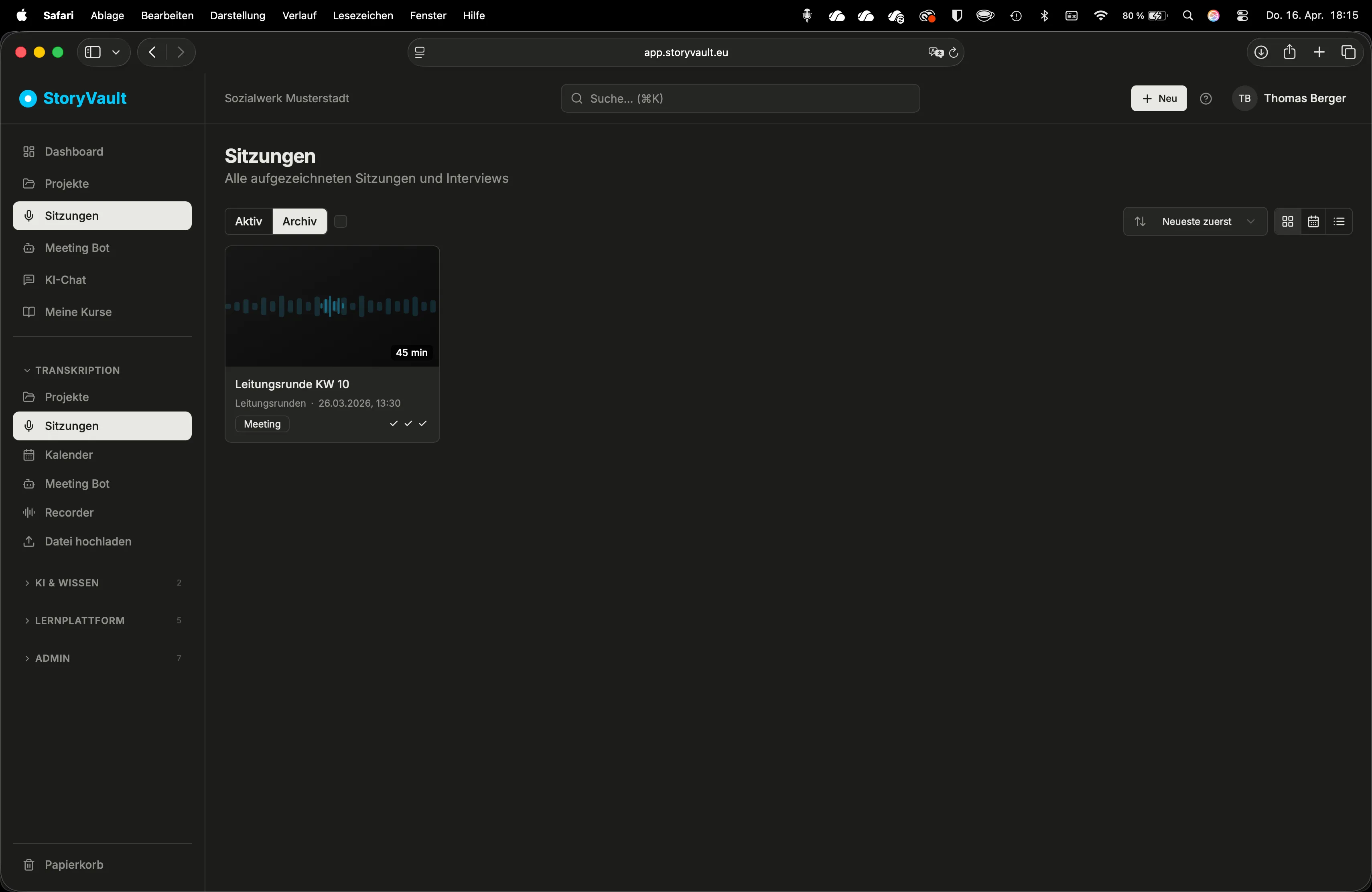
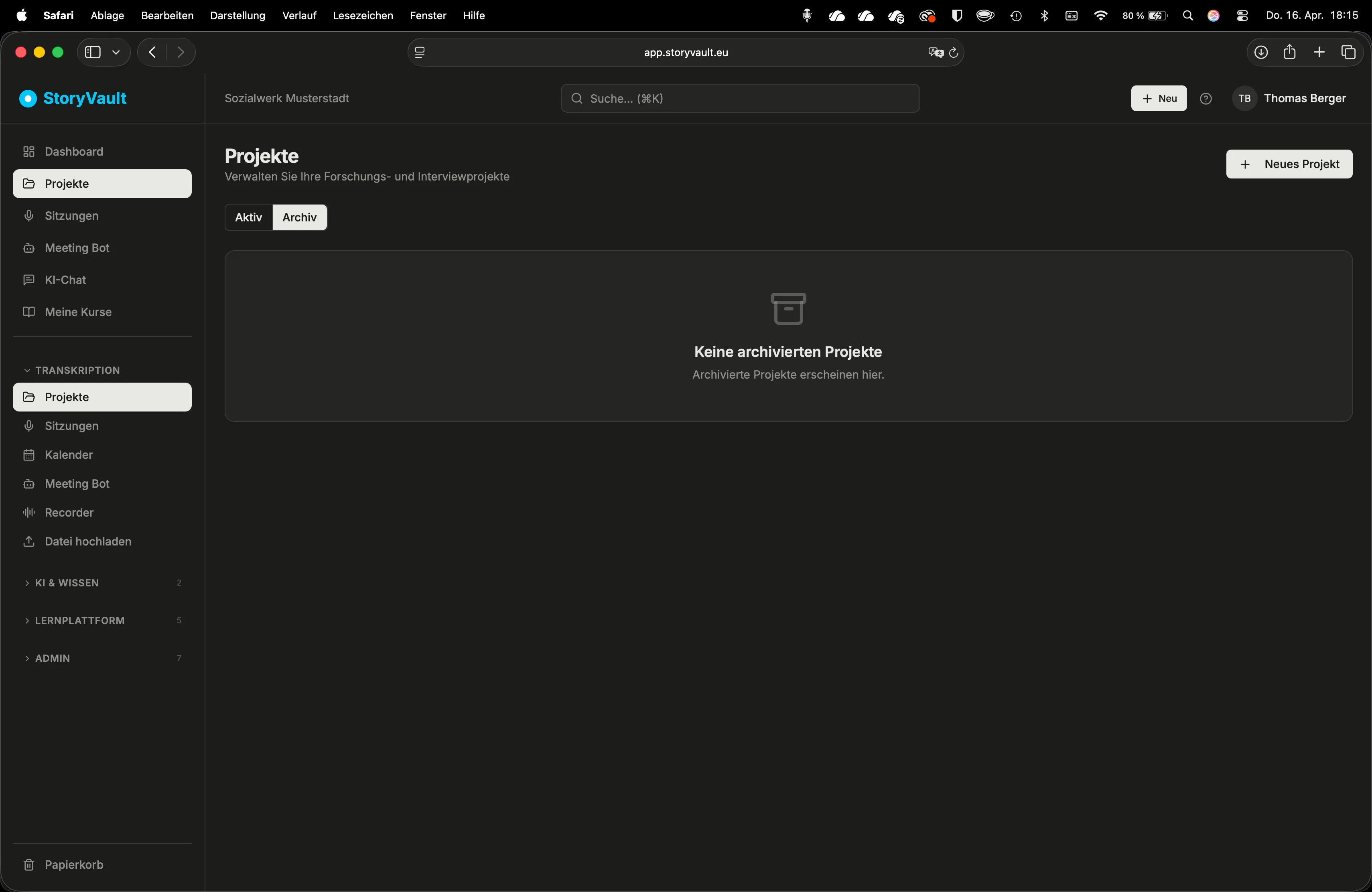
Abschnitt betitelt „Archiv-Ansicht“Auf der Sitzungs- und Projektseite finden Sie Tabs: Aktiv und Archiv. Wechseln Sie zum Archiv-Tab, um alle archivierten Einträge zu sehen.
Wiederherstellen
Abschnitt betitelt „Wiederherstellen“Um eine archivierte Sitzung oder ein Projekt wiederherzustellen, öffnen Sie es im Archiv-Tab und klicken auf “Wiederherstellen” im Bearbeiten-Dialog. Der Eintrag erscheint wieder in der aktiven Ansicht.
Archiv und Suche
Abschnitt betitelt „Archiv und Suche“Archivierte Inhalte erscheinen standardmässig nicht in den Suchergebnissen. So bleibt die Suche auf aktuelle, relevante Inhalte fokussiert.
Persönliche Pins
Abschnitt betitelt „Persönliche Pins“Pins sind Ihre persönlichen Lesezeichen. Gepinnte Sitzungen und Projekte erscheinen in der jeweiligen Liste ganz oben – prominent hervorgehoben. Pins sind nur für Sie sichtbar; andere Nutzende sehen Ihre Pins nicht.
So pinnen Sie
Abschnitt betitelt „So pinnen Sie“-
Sitzung pinnen
Fahren Sie mit der Maus über eine Sitzungskarte. Es erscheint ein Pin-Symbol. Ein Klick darauf pinnt die Sitzung an.
-
Projekt pinnen
Auf der Projektseite erscheint beim Hover über eine Projektkarte ebenfalls das Pin-Symbol.
-
Pin entfernen
Klicken Sie erneut auf das Pin-Symbol, um den Pin zu entfernen. Der Eintrag rutscht zurück an seine normale Position in der Liste.
Wo erscheinen gepinnte Einträge?
Abschnitt betitelt „Wo erscheinen gepinnte Einträge?“Gepinnte Sitzungen und Projekte werden oben in der jeweiligen Liste gruppiert, mit einem Pin-Symbol gekennzeichnet. So haben Sie Ihre wichtigsten Einträge immer im Blick, ohne scrollen zu müssen.
Sie können pro Organisation bis zu 50 Sitzungen und 50 Projekte pinnen. Das reicht in der Praxis für alle laufenden Schwerpunkte.
Archiv, Pins und Papierkorb – der Unterschied
Abschnitt betitelt „Archiv, Pins und Papierkorb – der Unterschied“| Funktion | Was passiert | Für wen sichtbar | Rückgängig |
|---|---|---|---|
| Pin | Eintrag wird oben in der Liste hervorgehoben | Nur für Sie persönlich | Sofort (Pin entfernen) |
| Archiv | Eintrag wird aus Standardansicht ausgeblendet | Für alle im Archiv-Tab sichtbar | Sofort (Wiederherstellen) |
| Papierkorb | Eintrag wird nach 30 Tagen endgültig gelöscht | Im Papierkorb sichtbar | Innerhalb von 30 Tagen |
Weiterführend
Abschnitt betitelt „Weiterführend“Diese Seite entspricht dem Onboarding-Video “Modul 3 – Organisation und Zusammenarbeit”.