Mehrere Mandanten
StoryVault unterstützt, dass ein und derselbe Nutzer in mehreren Mandanten (z. B. Firmen, Abteilungen, Kunden) Mitglied ist — mit unterschiedlichen Rollen und Berechtigungen pro Mandant. Eine E-Mail, ein Passwort, beliebig viele Zugehörigkeiten.
Für Nutzer: Mandant wechseln
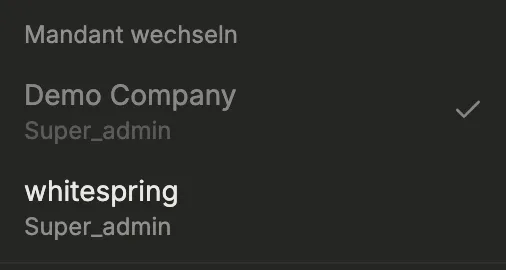
Abschnitt betitelt „Für Nutzer: Mandant wechseln“Wenn Sie Mitglied in mehr als einem Mandanten sind, erscheint im Benutzer-Menü oben rechts automatisch ein Bereich „Mandant wechseln”.
-
Avatar oben rechts anklicken
Das Dropdown-Menü zeigt Ihre Mandanten, wenn es mehr als einen gibt. Ein Häkchen markiert den aktuell aktiven.
-
Anderen Mandanten auswählen
Die Seite lädt neu und Sie landen im Dashboard des neuen Mandanten. Ihre Rolle, Projekte, Sitzungen, Favoriten und Dashboard-Widgets wechseln entsprechend.
-
Alle offenen Tabs folgen
Andere geöffnete StoryVault-Tabs werden automatisch mit aktualisiert, damit keine Daten aus dem alten Mandanten im neuen Kontext angezeigt werden.
Was sich pro Mandant unterscheidet
Abschnitt betitelt „Was sich pro Mandant unterscheidet“| Element | Pro Mandant getrennt | Global (persönlich) |
|---|---|---|
| Rolle (Admin, User, …) | ✓ | – |
| LMS-Rollen (Trainer/Lerner) | ✓ | – |
| Sidebar-Favoriten | ✓ | – |
| Dashboard-Widgets | ✓ | – |
| Gepinnte Sitzungen/Projekte | ✓ | – |
| E-Mail + Passwort | – | ✓ |
| Sprache, Zeitzone | – | ✓ |
Standard-Mandant festlegen
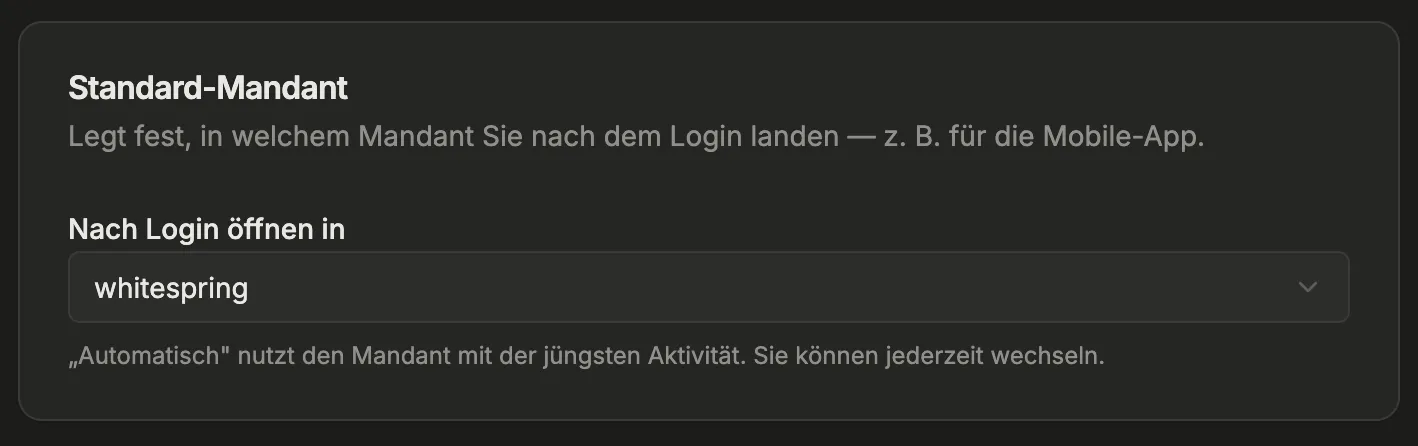
Abschnitt betitelt „Standard-Mandant festlegen“Wenn Sie in mehr als einem Mandanten Mitglied sind, können Sie im Profil festlegen, wo Sie nach einem neuen Login automatisch landen — z. B. für die Mobile-App oder wenn Sie sich nach längerer Zeit neu anmelden.
-
Einstellungen öffnen
Avatar oben rechts → Profil (unterhalb der Mandantenliste).
-
Karte „Standard-Mandant”
Diese Karte erscheint automatisch, wenn Sie in mehreren Mandanten Mitglied sind.
-
Mandant wählen oder „Automatisch”
- Automatisch (zuletzt genutzt): Sie landen im Mandanten, in dem Sie zuletzt aktiv waren.
- Konkreter Mandant: Sie landen immer dort — unabhängig von der letzten Aktivität.
Die Änderung ist sofort gespeichert. Beim nächsten Login (Web oder Mobile-App) greift die neue Einstellung.
Mandant verlassen (Self-Service)
Abschnitt betitelt „Mandant verlassen (Self-Service)“Wenn Sie einen Mandanten nicht mehr brauchen, können Sie ihn selbst verlassen — ohne Admin-Hilfe.
-
Profil öffnen
Avatar oben rechts → Profil → Bereich „Mandanten-Mitgliedschaften”.
-
„Verlassen” beim gewünschten Mandanten klicken
Sie sehen alle Mandanten, in denen Sie aktiv sind. Beim Standard-Mandanten ist der Button deaktiviert — den müssen Sie vor dem Verlassen umsetzen.
-
Bestätigen
Die Mitgliedschaft wird sofort beendet. Wenn Sie den gerade aktiven Mandanten verlassen, landen Sie automatisch im Standard-Mandanten.
Einladung zu einem weiteren Mandanten
Abschnitt betitelt „Einladung zu einem weiteren Mandanten“Wenn ein Administrator eines anderen Mandanten Sie einlädt:
- Sie sind bereits angemeldet → beim nächsten Öffnen von StoryVault erscheint ein Popup mit der offenen Einladung. Sie können zustimmen oder ablehnen.
- Der E-Mail-Link funktioniert weiterhin: führt zu einer Bestätigungsseite mit Mandantenname, angebotener Rolle und Ihrem eingeloggten Account — Zustimmen fügt Sie hinzu und wechselt direkt in den neuen Mandanten.
- Falsche E-Mail-Adresse angemeldet: die Seite erkennt das und bietet einen „Abmelden und neu anmelden”-Button, damit Sie den richtigen Account nehmen können.
Für Admins: Nutzer verwalten
Abschnitt betitelt „Für Admins: Nutzer verwalten“Bestehenden Nutzer zu eigenem Mandanten hinzufügen
Abschnitt betitelt „Bestehenden Nutzer zu eigenem Mandanten hinzufügen“Im Benutzer-Bearbeitungsdialog (Admin → Nutzer → ✏️) gibt es den Abschnitt „Mandanten-Mitgliedschaften”.
-
Nutzer bearbeiten
Klicken Sie auf den Stift bei einem Nutzer in der Liste.
-
Abschnitt „Mandanten-Mitgliedschaften” öffnen
Dort sehen Sie alle Mandanten, in denen der Nutzer Mitglied ist — allerdings nur diejenigen, in denen auch Sie Administrator sind.
-
„Hinzufügen” klicken
Mandant aus der Dropdown-Liste wählen, Rolle festlegen (höchstens Ihre eigene), bestätigen. Der Nutzer erhält keine E-Mail und wird ohne Einladung sofort Mitglied — nutzen Sie diesen Weg nur, wenn Sie sicher sind, dass er zustimmt.
-
Mitgliedschaft entfernen
Das X-Symbol entfernt die Mitgliedschaft. Der Nutzer verliert sofort den Zugang, aber die Mitgliedschaft kann 30 Tage lang wiederhergestellt werden (Papierkorb).
Einladungen statt direktem Hinzufügen
Abschnitt betitelt „Einladungen statt direktem Hinzufügen“Wenn Sie sich nicht sicher sind, ob der Nutzer beitreten möchte: nutzen Sie die normale Einladung (Admin → Einladungen → Neue Einladung). Dann entscheidet der Nutzer selbst, ob er beitritt.
Der Einladungsstatus wird dann in der Einladungsliste angezeigt:
- Ausstehend — Link wurde noch nicht verwendet
- Angenommen — Nutzer hat zugestimmt
- Abgelehnt — Nutzer hat abgelehnt (mit Zeitstempel)
- Abgelaufen — 7 Tage überschritten, ohne Verwendung
Schutz vor Lockouts
Abschnitt betitelt „Schutz vor Lockouts“StoryVault verhindert automatisch kritische Fehlbedienungen:
- Der letzte Admin eines Mandanten kann nicht entfernt oder herabgestuft werden
- Der letzte Administrator des Systems ist ebenfalls geschützt
- Eigene Rolle kann niemand ändern — immer ein anderer Admin muss das tun
- API-Schlüssel werden automatisch ungültig, wenn der Nutzer aus dem Mandanten entfernt wird
Für Administratoren
Abschnitt betitelt „Für Administratoren“Administratoren können zusätzlich:
- Bei der Nutzerliste die Mandanten-Badges der Mandanten sehen, in denen ein Nutzer Mitglied ist
- Bei der Einladung-Erstellung den Mandanten explizit auswählen
- Nutzer direkt in beliebige Mandanten aufnehmen
- Zusätzlich per Impersonation in einen Mandanten „einsteigen”, ohne offiziell Mitglied zu sein (für Kundensupport) — sichtbar mit „(Impersonation)“-Label