Geführte Tour & Hilfe-Button
Die geführten Touren erklären StoryVault direkt in der Anwendung. Sie starten eine Tour dann, wenn Sie sie brauchen, und können später an derselben Stelle fortfahren.
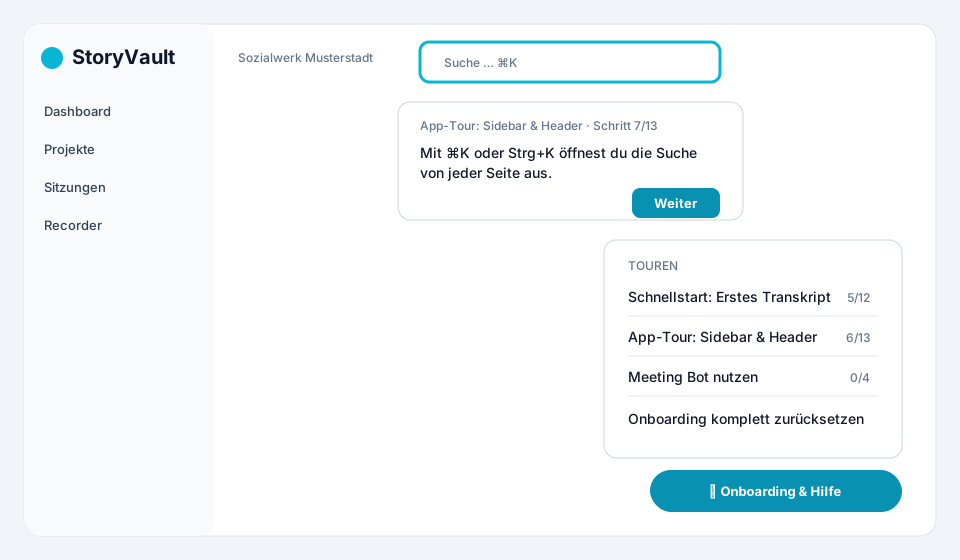
Eine Tour starten
Abschnitt betitelt „Eine Tour starten“-
Hilfe öffnen
Klicken Sie unten rechts auf „Onboarding & Hilfe“. Das Menü zeigt nur Touren, die zu Ihrer Rolle und den freigeschalteten Modulen passen.
-
Tour auswählen
Wählen Sie die Aufgabe, die Sie gerade erledigen möchten, etwa „Schnellstart: Erstes Transkript“ oder „Meeting Bot nutzen“.
-
Schritte ausführen
StoryVault markiert das relevante Element mit einem farbigen Ring. Der Hinweis erklärt, was als Nächstes zu tun ist. Mit Weiter, Zurück oder Verstanden bewegen Sie sich durch die Tour.
-
Unterbrechen oder fortsetzen
Schließen Sie die Tour über X, wenn Sie später weitermachen möchten. Ihr Fortschritt bleibt gespeichert. Öffnen Sie anschließend wieder „Onboarding & Hilfe“ und wählen Sie dieselbe Tour.
Verfügbare Touren
Abschnitt betitelt „Verfügbare Touren“| Tour | Was Sie lernen |
|---|---|
| Schnellstart: Erstes Transkript | Datei hochladen, Sitzung öffnen und die wichtigsten Bereiche einer Sitzung kennenlernen. |
| App-Tour: Sidebar & Header | Navigation, Suche, Erstellen-Button, Benutzermenü und Dashboard verstehen. |
| Meeting Bot nutzen | Bot für Online-Meetings einplanen und seinen Status verfolgen. |
| Sitzung teilen | Freigabelink mit passenden Zugriffsoptionen erstellen und wieder widerrufen. |
| Inhalte organisieren | Projekte anlegen und Inhalte schneller wiederfinden. |
| Wissensspeicher einrichten | Quellen hinzufügen und im Wissens-Chat verwenden. |
| Ersten Kurs starten | Zugewiesenen Kurs öffnen, Lektion abschließen und Quiz bearbeiten. |
| Ersten Kurs erstellen | Kursentwurf anlegen, Lektion hinzufügen und veröffentlichen. |
| Organisation vorbereiten | Nutzer einladen, Rollen prüfen und verfügbare Module kennenlernen. |
| API-Integration starten | API-Schlüssel erstellen und die Entwicklerdokumentation öffnen. |
Welche Einträge erscheinen, hängt von Ihrer Organisation, Ihren Modulen und Ihren Berechtigungen ab. Fehlt eine Tour, wenden Sie sich an Ihre zuständige Administration.
Fortschritt zurücksetzen
Abschnitt betitelt „Fortschritt zurücksetzen“Verwenden Sie „Onboarding komplett zurücksetzen“, wenn Sie alle Touren noch einmal von vorn durchgehen möchten. Der Reset betrifft nur Ihren eigenen Account in der aktuellen Organisation.
Wenn eine Tour nicht weitergeht
Abschnitt betitelt „Wenn eine Tour nicht weitergeht“- Prüfen Sie, ob noch ein Dialog geöffnet ist und schließen oder bestätigen Sie ihn.
- Wechseln Sie auf die Seite, die der Hinweis nennt. Die Tour setzt sich dort fort.
- Schließen Sie die Tour und starten Sie sie erneut über „Onboarding & Hilfe“.
- Wenn ein erwarteter Menüpunkt fehlt, prüfen Sie mit Ihrer Administration, ob das passende Modul und die Berechtigung freigeschaltet sind.