Transkript lesen und navigieren
Sobald die Transkription abgeschlossen ist, können Sie den Originalton abspielen und gleichzeitig mitlesen. Kein Protokollschreiben mehr während des Meetings. Kein „Wer hat nochmal was gesagt?” am nächsten Tag.
Die Sitzungsseite
Abschnitt betitelt „Die Sitzungsseite“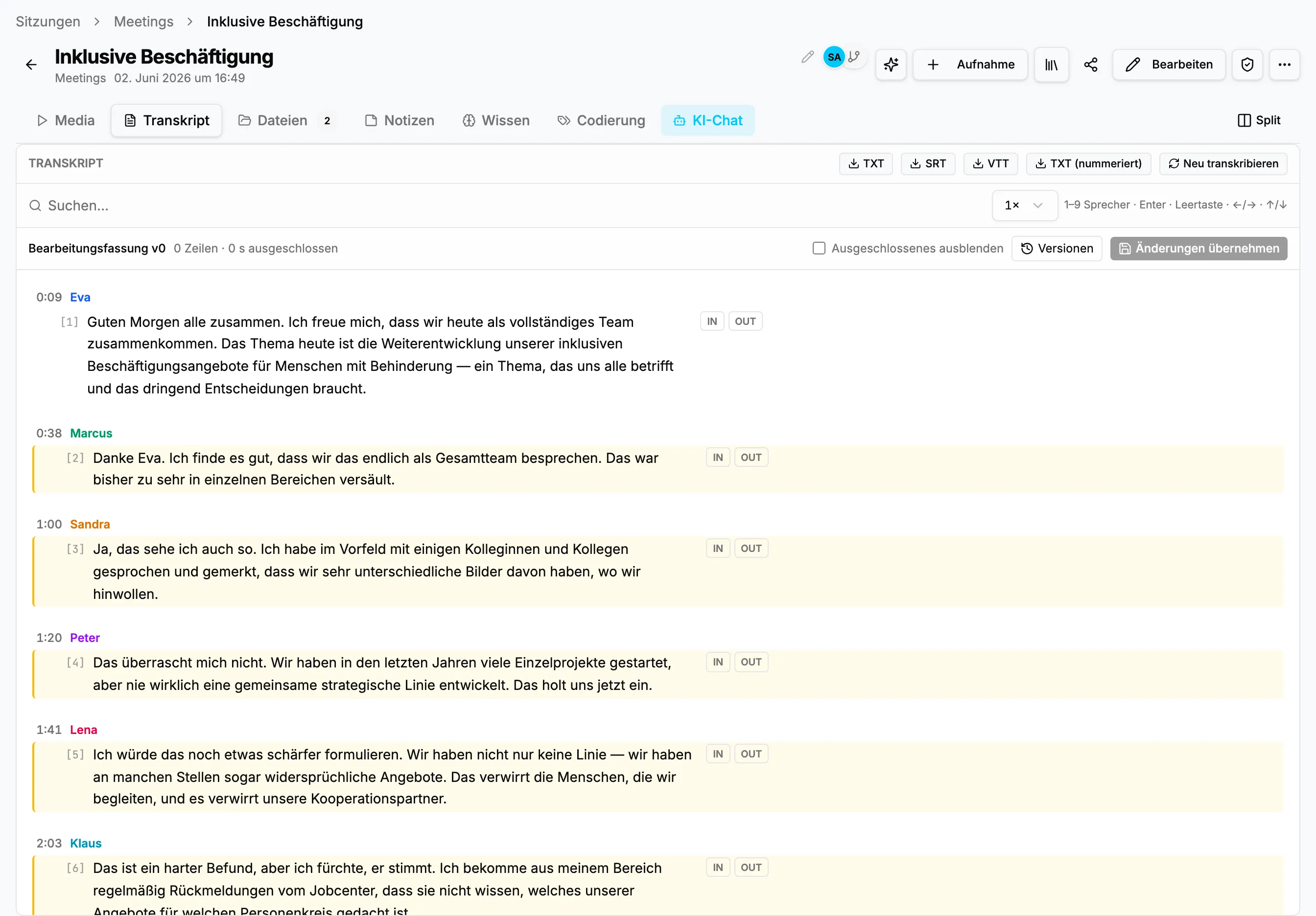
Die Sitzungsseite ist das Herzstück von StoryVault:
- Oben: Titel, Projekt, Typ, Status. Rechts Buttons zum Bearbeiten und Teilen.
- Tabs: Aufnahme, Transkript, Dateien, Notizen, Wissen, Codierung und KI-Chat führen zu den verfügbaren Arbeitsbereichen.
- Player + Transkript: Text und Wiedergabe bleiben synchron. Die aktuelle Stelle wird hervorgehoben.
Synchronisierter Player
Abschnitt betitelt „Synchronisierter Player“Drücken Sie Play — der Text scrollt automatisch mit. Die aktuelle Textstelle wird hervorgehoben, und Sie sehen, wer gerade spricht.
Das funktioniert auch andersherum: Klicken Sie auf eine Textstelle, und der Player springt genau dorthin. Praktisch, wenn Sie eine bestimmte Aussage nochmal hören möchten.
Sprechererkennung
Abschnitt betitelt „Sprechererkennung“Verschiedene Sprecher werden automatisch unterschieden: „Sprecher 0”, „Sprecher 1” usw. Diese Bezeichnungen können Sie umbenennen — klicken Sie auf den Namen und tragen Sie den richtigen ein.
Tabs unterhalb des Transkripts
Abschnitt betitelt „Tabs unterhalb des Transkripts“| Tab | Inhalt |
|---|---|
| Aufnahme | Aufnahme abspielen und Medieninformationen prüfen |
| Transkript | Lesen, suchen, exportieren und mit passenden Rechten bearbeiten |
| Dateien | Anhänge und weitere Sitzungsdateien |
| Notizen | Anmerkungen zur Sitzung |
| Wissen | Verknüpfte Wissensinhalte (Modul: Wissen) |
| Codierung | Textstellen qualitativ codieren (Modul: Coding) |
| KI-Chat | Fragen an die Sitzung und KI-Auswertung (Modul: KI) |
Nächster Schritt
Abschnitt betitelt „Nächster Schritt“Lernen Sie als Nächstes, wie Sie ein Transkript bearbeiten, Versionen vergleichen oder Textstellen codieren.
Entdecken Sie außerdem alle Aufnahme-Methoden: Datei hochladen, Recorder oder Meeting Bot.
Wenn Ihre Organisation das KI-Modul nutzt, erfahren Sie unter KI-Funktionen, wie Sie die KI-Auswertung einsetzen.
Diese Seite entspricht dem Onboarding-Video „Modul 1, Lektion 1.3 — Das Transkript lesen und navigieren”.