Teilen
Nicht jeder, der ein Transkript lesen soll, braucht einen eigenen StoryVault-Zugang. Mit Freigabe-Links teilen Sie Sitzungen gezielt – mit Kolleginnen aus anderen Einrichtungen, mit externen Fachkräften oder mit dem Vorstand.
Projektfreigabe oder Freigabe-Link?
Abschnitt betitelt „Projektfreigabe oder Freigabe-Link?“Für die interne Zusammenarbeit verwenden Sie Projekte → Projekt → Freigabe. Dort werden Personen und Gruppen des Mandanten zugeordnet; sie erhalten Zugriff auf das Projekt und seine Sitzungen. Admins und Manager mit Projektzugriff verwalten diese Freigaben.
Ein Freigabe-Link wird dagegen in einer einzelnen Sitzung über Teilen erstellt. Er ermöglicht den Zugriff auf diese Sitzung auch ohne eigenes Konto, entsprechend den gewählten Link-Berechtigungen. Er macht den Empfänger nicht zum Projektmitglied.
Wenn jemand keinen Zugriff mehr haben soll, prüfen Sie beide Wege: Das Entfernen einer Projektmitgliedschaft widerruft keinen vorhandenen Sitzungslink. Das Widerrufen eines Links entfernt umgekehrt keine Projektmitgliedschaft oder Gruppenfreigabe. Mehr dazu unter Projektzugriff.
Freigabe-Links
Abschnitt betitelt „Freigabe-Links“So funktioniert’s
Abschnitt betitelt „So funktioniert’s“-
Sitzung öffnen
Navigieren Sie zur Sitzung, die Sie teilen möchten.
-
Teilen-Dialog öffnen
Klicken Sie oben rechts auf das Teilen-Symbol.
-
Optionen wählen
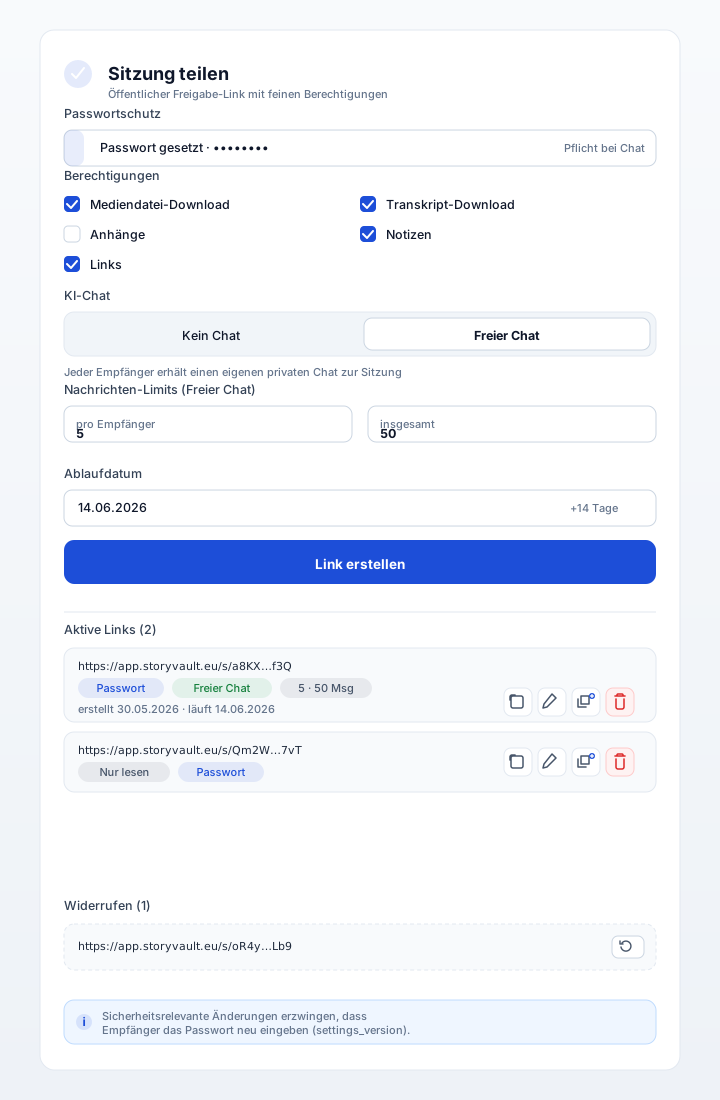
Im Dialog konfigurieren Sie den Freigabe-Link mit feinen Berechtigungen:
- Passwortschutz: Bei vertraulichen Fallbesprechungen oder Supervisionen unverzichtbar.
- Mediendatei herunterladen: Empfänger darf Video oder Audio speichern.
- Transkript herunterladen: Empfänger darf das Transkript als TXT, SRT oder VTT speichern.
- Anhänge: Empfänger sieht und lädt hochgeladene Dateien der Sitzung.
- Notizen: Empfänger sieht die formatierten Notizen.
- Links: Empfänger sieht die externen Links der Sitzung.
- KI-Chat (
Kein Chat/Freier Chat): WennFreier Chataktiv ist, kann jeder Empfänger eigene Fragen an die KI stellen – ohne StoryVault-Zugang. - Ablaufdatum: Danach wird der Link automatisch ungültig.
-
Link erstellen und versenden
Klick auf “Link erstellen”. Den Link kopieren Sie über den Button und versenden ihn per E-Mail oder Messenger.
KI-Chat im Freigabe-Link
Abschnitt betitelt „KI-Chat im Freigabe-Link“Empfänger können einen eigenen, privaten KI-Chat zur Sitzung führen – ohne Konto und ohne Zugriff auf andere Sitzungen.
- Pflicht-Passwort: Freier Chat ist nur mit Passwortschutz möglich. Der Dialog setzt das Passwort automatisch, wenn Sie
Freier Chatwählen. - Eigener Verlauf pro Empfänger: Jeder Empfänger sieht nur seinen eigenen Chat. Sie als Eigentümer sehen die fremden Chats nicht.
- Nachrichten-Limits: Sie legen zwei Obergrenzen fest – pro Empfänger und gesamt. So bleiben Kosten kalkulierbar.
- Bei Limit erreicht: Bestehende Empfänger sehen weiterhin ihren Verlauf, können aber keine neue Frage senden. Neue Empfänger sehen “KI-Chat nicht verfügbar”.
- Antworten exportieren: KI-Antworten lassen sich kopieren oder als Markdown, PDF und DOCX herunterladen – dieselben Aktionen wie im internen Chat.
Was sieht der Empfänger?
Abschnitt betitelt „Was sieht der Empfänger?“Die geteilte Ansicht ist eine schlanke, schreibgeschützte Oberfläche ohne Navigation. Tabs spiegeln die Session-Detailseite:
| Tab | Inhalt |
|---|---|
Transkript |
Suchbares, synchronisiertes Transkript mit Sprechererkennung |
Dateien |
Mediendatei-, Transkript- und Anhang-Downloads (nur freigegebene) |
Notizen |
Notizen, Links und automatische Zusammenfassung in einem Tab |
KI-Chat |
Freier privater Chat (nur wenn aktiviert) |
Empfänger haben keinen Zugang zu anderen Sitzungen, Projekten oder sonstigen Daten Ihrer Organisation. Datenschutz ab Werk.
Links verwalten
Abschnitt betitelt „Links verwalten“Im Teilen-Dialog finden Sie alle aktiven und widerrufenen Links der Sitzung. Sie können:
- Kopieren – Link erneut in die Zwischenablage legen.
- Bearbeiten – Berechtigungen, Passwort, Nachrichten-Limits oder Ablaufdatum nachträglich ändern. Sicherheitsrelevante Änderungen erzwingen, dass Empfänger das Passwort neu eingeben.
- Duplizieren – Neuen Token mit denselben Einstellungen anlegen.
- Widerrufen – Link sofort deaktivieren. Bleibt sichtbar, aber funktioniert nicht mehr.
- Reaktivieren – Widerrufenen Link wieder aktiv schalten (z. B. wenn die Frist verlängert werden soll).
Wird eine Sitzung gelöscht, werden alle zugehörigen Links automatisch ungültig.
Weiterführend
Abschnitt betitelt „Weiterführend“- Export und Import — Sitzungen und Projekte als ZIP herunterladen oder zurückspielen (DSGVO-Datenportabilität).
- Sitzungen verwalten
- Projekte
- Papierkorb
Diese Seite entspricht dem Onboarding-Video “Modul 3, Lektion 3.3 – Teilen”.