Sitzungs-Chat
Der Sitzungs-Chat beantwortet Fragen auf Basis des Transkripts einer einzelnen Sitzung. Er eignet sich für Zusammenfassungen, Aufgaben, Entscheidungen und gezielte Rückfragen zu einer Aussage.
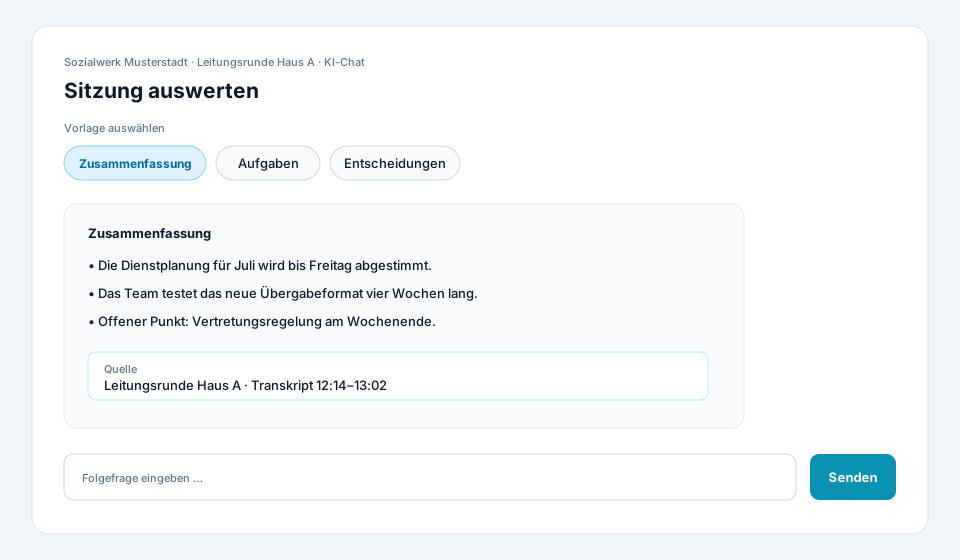
Eine Sitzung auswerten
Abschnitt betitelt „Eine Sitzung auswerten“-
Sitzung auswählen
Öffnen Sie unter Sitzungen eine Sitzung mit abgeschlossener Transkription. Prüfen Sie Titel und Projekt, damit Sie die richtige Quelle auswerten.
-
KI-Chat öffnen
Wechseln Sie in den Tab KI-Chat. Die Unterhaltung in diesem Tab bezieht sich auf das Transkript dieser Sitzung.
-
Mit einer Vorlage beginnen oder frei fragen
Wählen Sie eine vorhandene Vorlage wie Zusammenfassung, Aufgaben oder Entscheidungen. Alternativ formulieren Sie eine eigene, konkrete Frage.
-
Antwort und Belege prüfen
Lesen Sie die Antwort vollständig. Öffnen Sie angegebene Quellen oder suchen Sie markante Formulierungen im Transkript. Prüfen Sie insbesondere Namen, Fristen, Zahlen und Entscheidungen.
-
Mit Folgefragen präzisieren
Beziehen Sie sich auf die vorherige Antwort, zum Beispiel:
Ordne die Aufgaben den genannten Personen zu und kennzeichne fehlende Fristen.Der Gesprächsverlauf bleibt als Kontext erhalten. -
Ergebnis weiterverwenden
Kopieren Sie die geprüften Inhalte in Ihr Protokoll oder Arbeitsdokument. Kennzeichnen Sie Punkte, die im Gespräch nicht eindeutig belegt sind.
Gute Fragen formulieren
Abschnitt betitelt „Gute Fragen formulieren“Eine gute Frage benennt gewünschtes Ergebnis, Struktur und Prüfkriterium.
| Ziel | Beispiel |
|---|---|
| Überblick | Fasse die fünf wichtigsten Themen in Stichpunkten zusammen. |
| Aufgaben | Liste Aufgabe, verantwortliche Person und genannte Frist als Tabelle auf. Nenne „nicht genannt“, wenn etwas fehlt. |
| Entscheidungen | Welche Entscheidungen wurden ausdrücklich getroffen? Trenne sie von Vorschlägen. |
| Thema verfolgen | Was wurde zur Personalplanung gesagt? Nenne die jeweilige Transkriptstelle. |
| Unsicherheit prüfen | Welche Punkte blieben offen oder wurden widersprüchlich besprochen? |
Automatische Zusammenfassung und Chat
Abschnitt betitelt „Automatische Zusammenfassung und Chat“Die automatische Zusammenfassung auf der Sitzungsseite entsteht unabhängig vom Chat. Verwenden Sie den Chat, wenn Sie eine andere Struktur, weitere Details oder eine Rückfrage benötigen. Beide Ergebnisse sollten bei wichtigen Entscheidungen am Transkript geprüft werden.
Wenn eine Antwort nicht passt
Abschnitt betitelt „Wenn eine Antwort nicht passt“- Formulieren Sie enger: Zeitraum, Thema, Personen und gewünschtes Format nennen.
- Bitten Sie ausdrücklich darum, fehlende Informationen als nicht genannt zu markieren.
- Starten Sie bei einem Themenwechsel eine klar abgegrenzte neue Frage.
- Prüfen Sie, ob das Transkript vollständig und die Sprecherzuordnung plausibel ist.
- Wenn der Tab oder Vorlagen fehlen, prüfen Sie Sitzungstyp, Modul und Berechtigung mit Ihrer Administration.