Einladungen & Gruppen
Statt jeden Nutzenden manuell anzulegen, können Sie Einladungslinks generieren. Und mit Benutzergruppen organisieren Sie Ihre Mitarbeitenden nach Abteilungen, Standorten oder Bereichen — die Grundlage für Pflicht-Kurs-Zuweisungen.
Einladungen
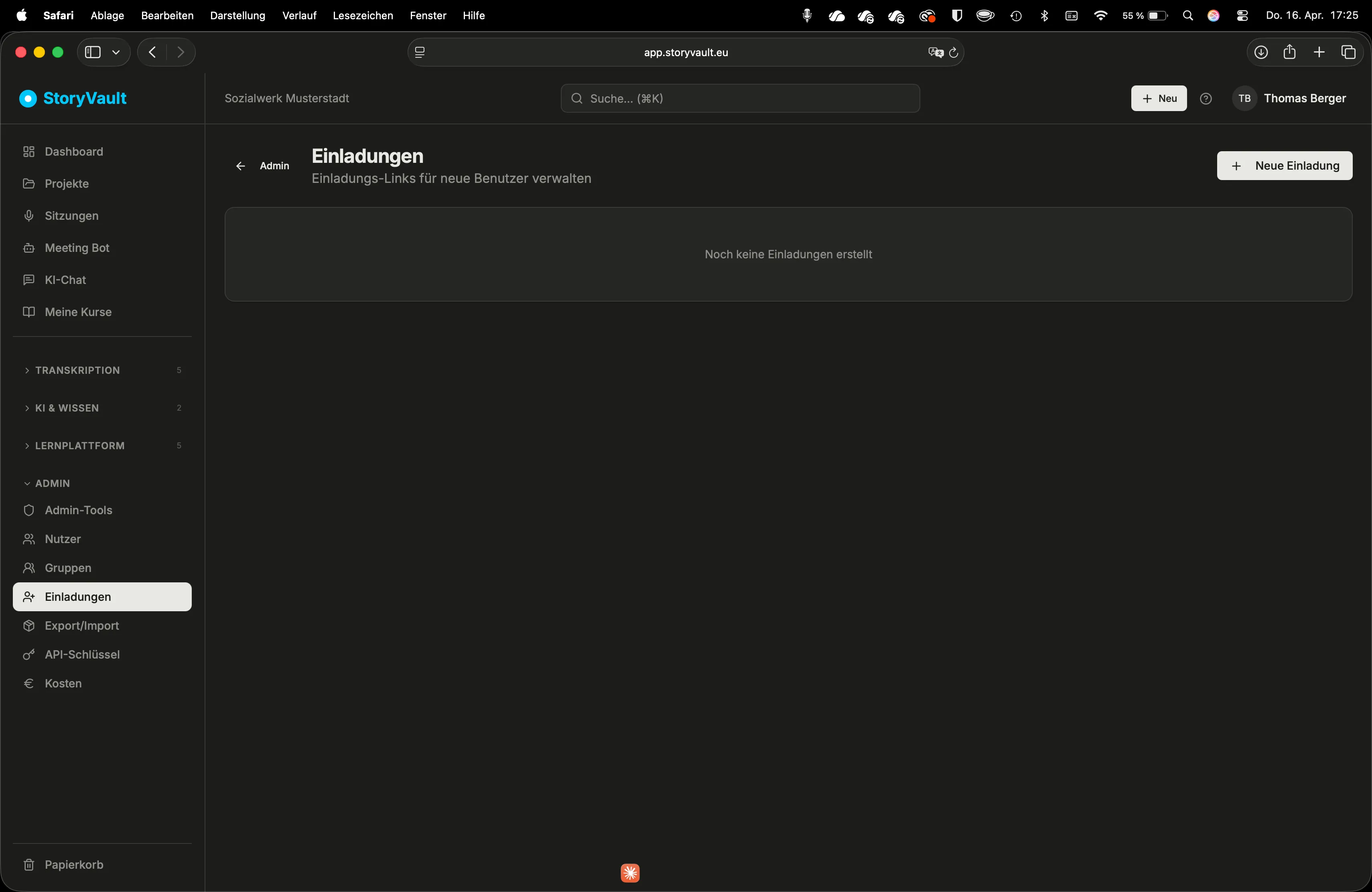
Abschnitt betitelt „Einladungen“Der empfohlene Weg, um neue Nutzende hinzuzufügen: Sie generieren einen Link, versenden ihn per E-Mail. Der Empfaenger registriert sich selbst und wird automatisch Ihrer Organisation zugeordnet.
Einladung erstellen
Abschnitt betitelt „Einladung erstellen“-
Einladungen öffnen
Sidebar → Admin → Nutzer → Bereich Einladungen.
-
„Neue Einladung” klicken
Wählen Sie die Rolle, die der eingeladene Nutzende erhalten soll.
-
Optional: E-Mail-Adresse festlegen
Binden Sie die Einladung an eine bestimmte E-Mail-Adresse. Nur diese Person kann den Link einlösen.
-
Link kopieren und versenden
Kopieren Sie den generierten Link und senden Sie ihn per E-Mail oder Messenger.
Wichtige Regeln
Abschnitt betitelt „Wichtige Regeln“| Regel | Details |
|---|---|
| Gültigkeit | Jede Einladung ist 7 Tage gültig. Danach verfällt der Link automatisch. |
| Einmalig | Jeder Link kann nur einmal eingelöst werden. |
| Widerrufen | Sie können eine Einladung jederzeit zurückziehen, solange sie nicht eingelöst wurde. Klicken Sie dafür auf „Widerrufen” neben dem Eintrag. |
| Neue Einladung | Nach Ablauf oder Widerruf erstellen Sie einfach eine neue Einladung. |
Was passiert bei der Registrierung?
Abschnitt betitelt „Was passiert bei der Registrierung?“Der Empfaenger klickt auf den Link und gelangt zur Registrierungsseite. Dort traegt er seinen Namen ein und legt ein Passwort fest. Nach der Registrierung ist der Account sofort aktiv — die E-Mail-Adresse gilt als verifiziert.
Benutzergruppen
Abschnitt betitelt „Benutzergruppen“Gruppen bilden die Organisationsstruktur Ihrer Einrichtung ab: Abteilungen, Standorte, Bereiche oder Teams.
Wozu Gruppen?
Abschnitt betitelt „Wozu Gruppen?“- Organisation — Nutzende nach Zugehörigkeit sortieren (z.B. „Pflege Nord”, „Verwaltung”, „Ambulante Dienste”)
- Pflicht-Kurse — Einer Gruppe einen Kurs als Pflicht zuweisen, statt jeden Nutzenden einzeln einzuschreiben
- Überblick — Im Compliance-Dashboard sehen Sie den Fortschritt pro Gruppe
Gruppe erstellen
Abschnitt betitelt „Gruppe erstellen“-
Gruppen öffnen
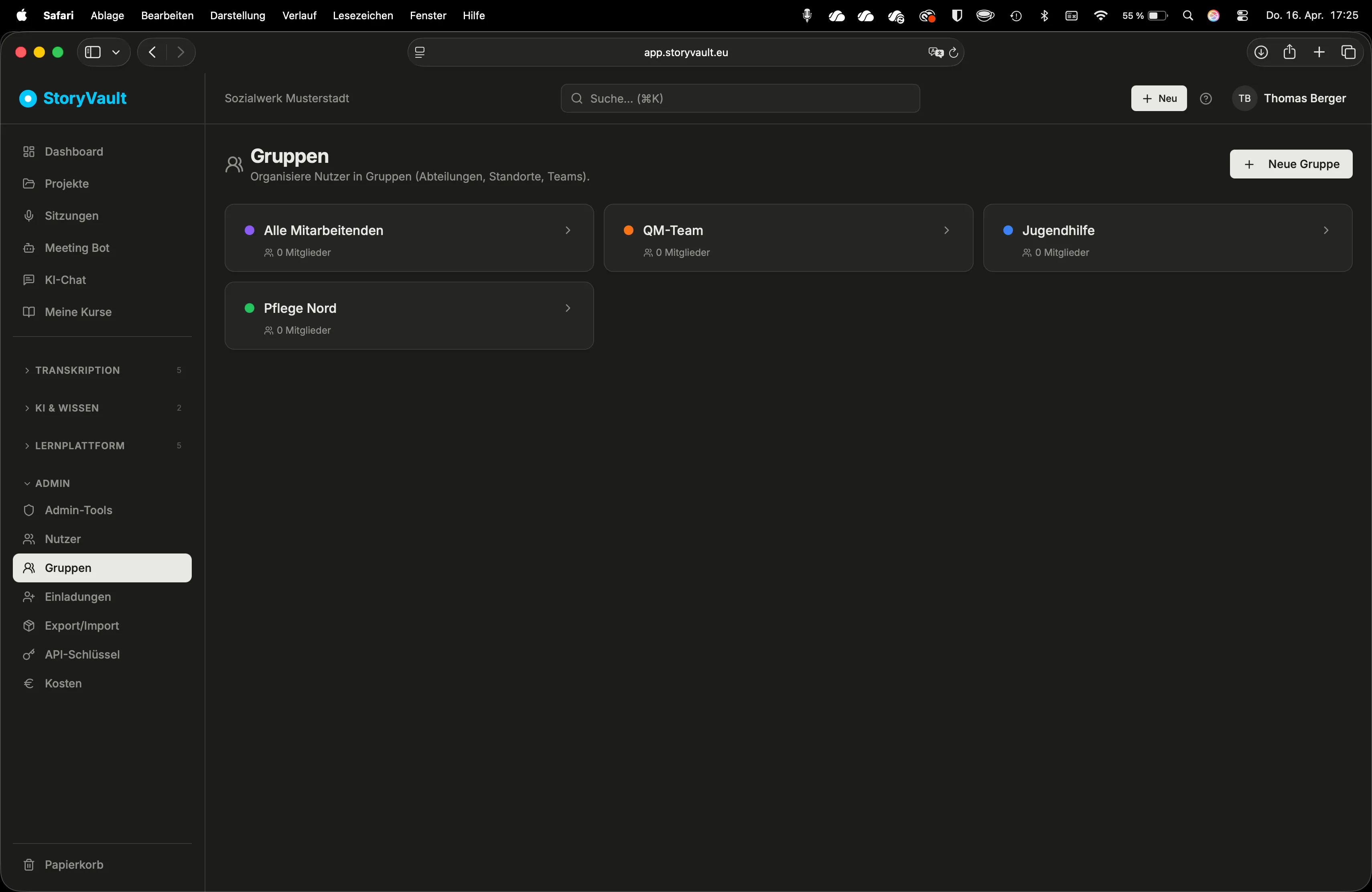
Sidebar → Admin → Gruppen.
-
„Neue Gruppe” klicken
Geben Sie einen Namen ein, zum Beispiel „Eingliederungshilfe Standort Sued”.
-
Beschreibung und Farbe wählen
Die Beschreibung ist optional. Die Farbe hilft bei der visuellen Unterscheidung in Listen und Dashboards.
-
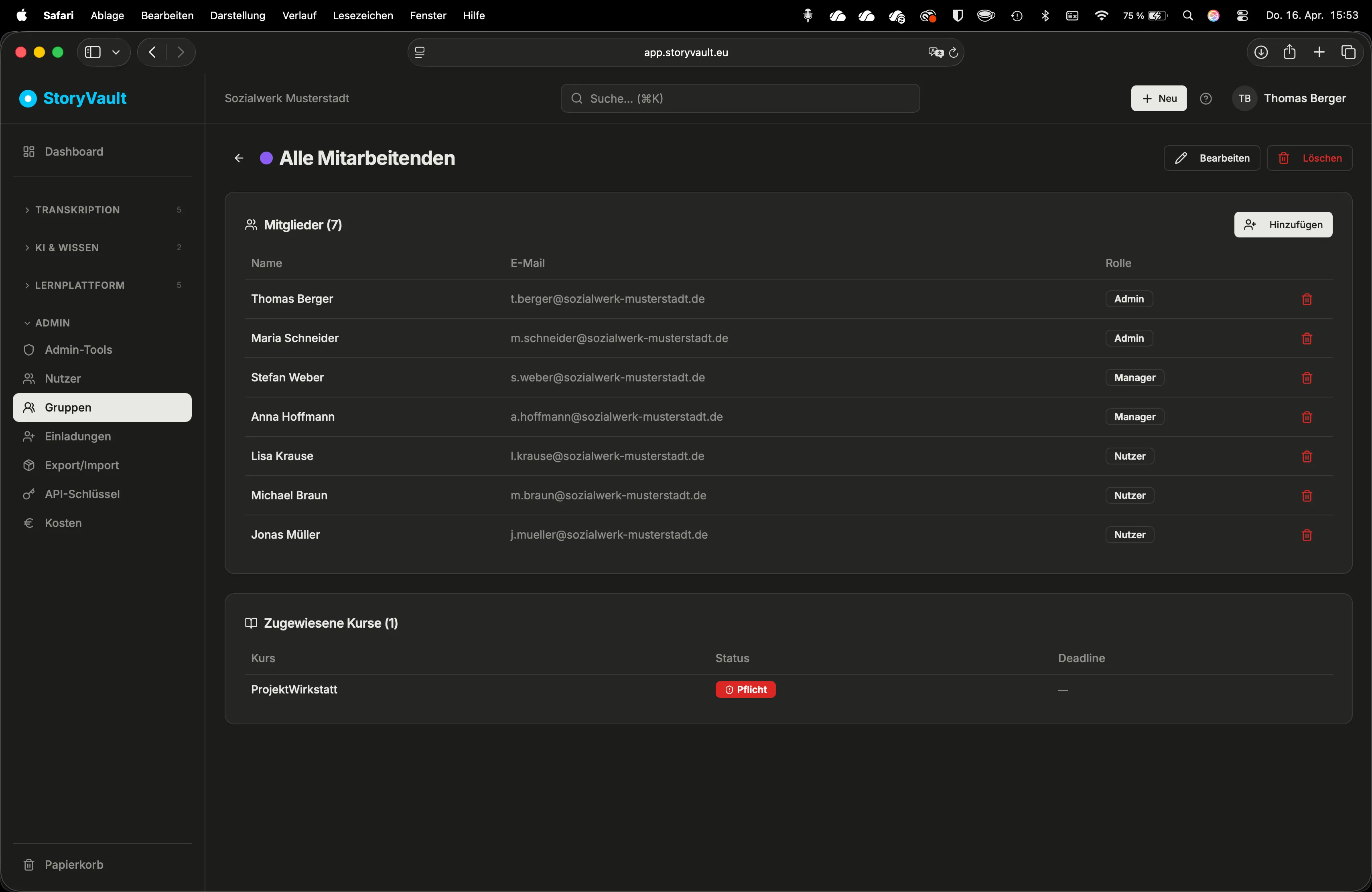
Mitglieder hinzufügen
Wählen Sie die Nutzenden aus, die dieser Gruppe angehoeren sollen. Eine Person kann mehreren Gruppen angehoeren.
-
Speichern
Gruppen verwalten
Abschnitt betitelt „Gruppen verwalten“- Mitglieder hinzufügen/entfernen — Öffnen Sie die Gruppe und bearbeiten Sie die Mitgliederliste
- Gruppe umbenennen — Klicken Sie auf den Gruppennamen
- Gruppe löschen — Bestehende Kurszuweisungen bleiben für die einzelnen Nutzenden erhalten
Gruppen und Pflicht-Kurse
Abschnitt betitelt „Gruppen und Pflicht-Kurse“Die wichtigste Funktion von Gruppen: Sie können einer Gruppe einen Kurs als Pflicht zuweisen. Alle Mitglieder werden automatisch eingeschrieben und erhalten eine Deadline. Mehr dazu unter Pflicht-Kurse.
Gruppen für Projektzugriff verwenden
Abschnitt betitelt „Gruppen für Projektzugriff verwenden“Eine Gruppe kann mehreren Projekten zugeordnet sein. Öffnen Sie Projekte → Projekt → Freigabe → Hinzufügen und suchen Sie im Bereich Gruppen nach mindestens zwei Zeichen des Gruppennamens. Ein Admin oder Manager mit Zugriff auf das Projekt kann die Gruppe auswählen und hinzufügen.
Alle Mitglieder dieser Gruppe erhalten darüber Zugriff auf das Projekt und seine Sitzungen. Die Gruppe ändert nicht ihre Rolle im Mandanten. Neue Gruppenmitglieder erhalten den Gruppen-Zugriff ebenfalls; entfernte Mitglieder verlieren diesen Zugriffsweg. Direkte Projektfreigaben, andere Gruppen, Ersteller- oder Adminzugriff können weiterhin bestehen.
Wichtig bei Änderungen: Eine Person aus einer Gruppe zu entfernen wirkt auf alle Projekte, die dieser Gruppe freigegeben sind. Eine Gruppe nur aus einer Projektfreigabe zu entfernen betrifft dagegen diesen Projektzugriff, nicht die Zusammensetzung der Gruppe. Prüfen Sie deshalb zuerst, welcher Zugriff tatsächlich geändert werden soll.
Weiterführend
Abschnitt betitelt „Weiterführend“Diese Seite entspricht dem Onboarding-Video „Modul 7, Lektion 7.2 — Einladungen und Benutzergruppen”.