Im Transkript codieren
Im Tab Codierung lesen Sie das Transkript links und arbeiten rechts mit dem projektbezogenen Codebuch, KI-Vorschlägen und den bereits gespeicherten Segmenten. Farbige Marker zeigen direkt im Text, welche Codes an einer Passage liegen.
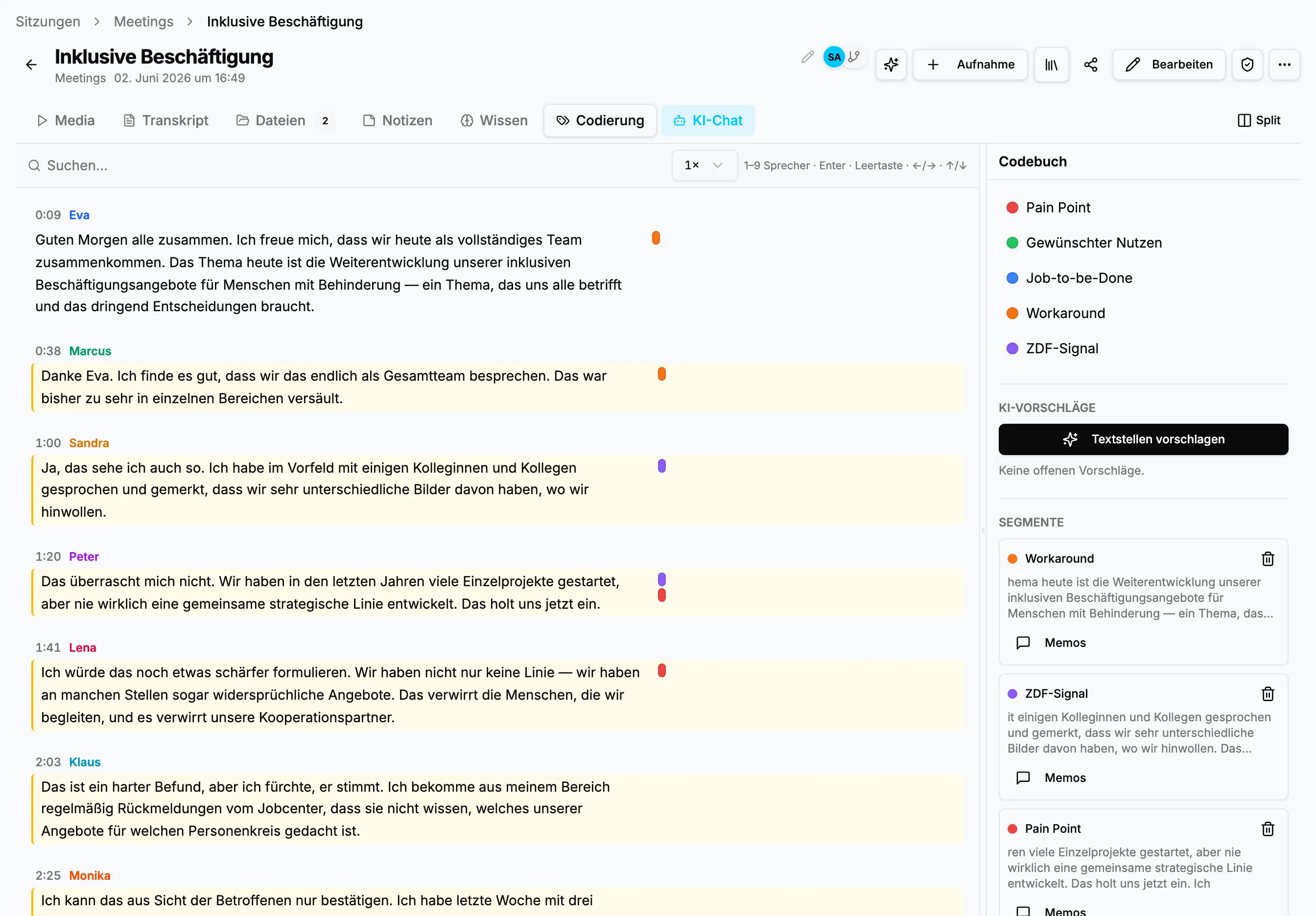
Eine Passage codieren
Abschnitt betitelt „Eine Passage codieren“- Öffnen Sie eine Session und wechseln Sie zu Codierung.
- Suchen Sie die relevante Aussage oder springen Sie über die Wiedergabe zur passenden Zeitstelle.
- Markieren Sie genau den Text, der Ihre Interpretation trägt.
- Wählen Sie rechts den passenden Code. Die Passage erhält dessen farbigen Marker.
- Ergänzen Sie bei Bedarf ein Memo, etwa zur Begründung oder zu einem Grenzfall.
- Kontrollieren Sie das neue Segment in der Seitenleiste. Ein Klick führt zurück zur Textstelle.
Markierungen dürfen über mehrere Äußerungen reichen. Wählen Sie genug Kontext, damit ein Zitat später verständlich bleibt, aber vermeiden Sie ganze Seiten, wenn nur ein Satz die Aussage trägt.
Mehrere Codes an einer Stelle
Abschnitt betitelt „Mehrere Codes an einer Stelle“Eine Passage kann gleichzeitig Problem, gewünschte Wirkung und überprüfbare Zahl enthalten. Ordnen Sie dann mehrere Codes zu. Die farbigen Marker erscheinen nebeneinander; jeder Code bleibt in Reports einzeln auswertbar. Verwenden Sie Mehrfachcodierung gezielt und nicht als Ersatz für eine klare Entscheidung.
Memos nutzen
Abschnitt betitelt „Memos nutzen“Memos trennen Beobachtung und Interpretation. Geeignete Inhalte sind:
- Begründung für eine ungewöhnliche Zuordnung,
- offene Frage an das Auswertungsteam,
- Hinweis auf widersprüchliche Aussagen,
- methodische Entscheidung zu einem Grenzfall,
- erste Hypothese, die später über weitere Sessions geprüft wird.
Memos können an Codes, Segmente oder Sessions gebunden sein. Formulieren Sie so, dass eine andere Person die Entscheidung ohne zusätzlichen Kontext versteht.
KI-Vorschläge prüfen
Abschnitt betitelt „KI-Vorschläge prüfen“Mit Textstellen vorschlagen analysiert StoryVault das Transkript anhand des aktuellen Codebuchs. Die Ergebnisse sind Vorschläge, keine fertige Codierung. Prüfen Sie jeden Treffer im Kontext und nehmen Sie ihn an oder verwerfen Sie ihn.
Offene Vorschläge erscheinen nicht in Reports. Erst akzeptierte Vorschläge werden zu regulären Segmenten. Präzise Codebeschreibungen verbessern die Trefferqualität; sie ersetzen die fachliche Kontrolle nicht.
Segmente ändern oder entfernen
Abschnitt betitelt „Segmente ändern oder entfernen“Öffnen Sie ein Segment in der Seitenleiste, um zur Stelle zu springen, ein Memo zu ergänzen oder die Zuordnung zu entfernen. Das Entfernen einer Codierung ändert weder Transkript noch Aufnahme. Muss der Text korrigiert werden, wechseln Sie zum Transkript-Editor.
Nach einer Neu-Transkription
Abschnitt betitelt „Nach einer Neu-Transkription“Akzeptierte Segmente und Memos bleiben erhalten. StoryVault versucht, jedes Segment im neuen Text wiederzufinden. Eindeutige Zuordnungen bleiben nutzbar; unsichere Stellen erhalten einen Prüfhinweis. Kontrollieren Sie dabei Text, Sprecher, Zeitposition und inhaltlichen Kontext. Frühere Fassungen können Sie im Versionsdialog vergleichen.
Qualitätscheck vor dem Report
Abschnitt betitelt „Qualitätscheck vor dem Report“- Sind alle Sessions im geplanten Korpus bearbeitet?
- Wurden ähnliche Aussagen konsistent codiert?
- Sind Mehrfachcodierungen fachlich begründet?
- Wurden offene KI-Vorschläge angenommen oder verworfen?
- Sind Prüfhinweise nach Neu-Transkriptionen abgearbeitet?
- Erklären Memos die wesentlichen Grenzfälle?
Anschließend können Sie die Ergebnisse in Coding-Reports untersuchen.