Prozesse im Überblick
Im Modul Prozesse halten Sie Abläufe als BPMN-Diagramm fest. Zu einem Prozess gehören mehr als Kästen und Pfeile: Sie können Sitzungen als Quellen verknüpfen, Rollen und Systeme zuordnen, einen Interviewleitfaden pflegen und Änderungen als Versionen nachvollziehen.
Die Bilder in dieser Sektion zeigen den importierten Bewerbungsprozess im Demo-Mandanten Sozialwerk Musterstadt. Die Namen und Inhalte des importierten Diagramms sind Beispielmaterial, keine Beschreibung eines tatsächlichen Ablaufs dieser Organisation.
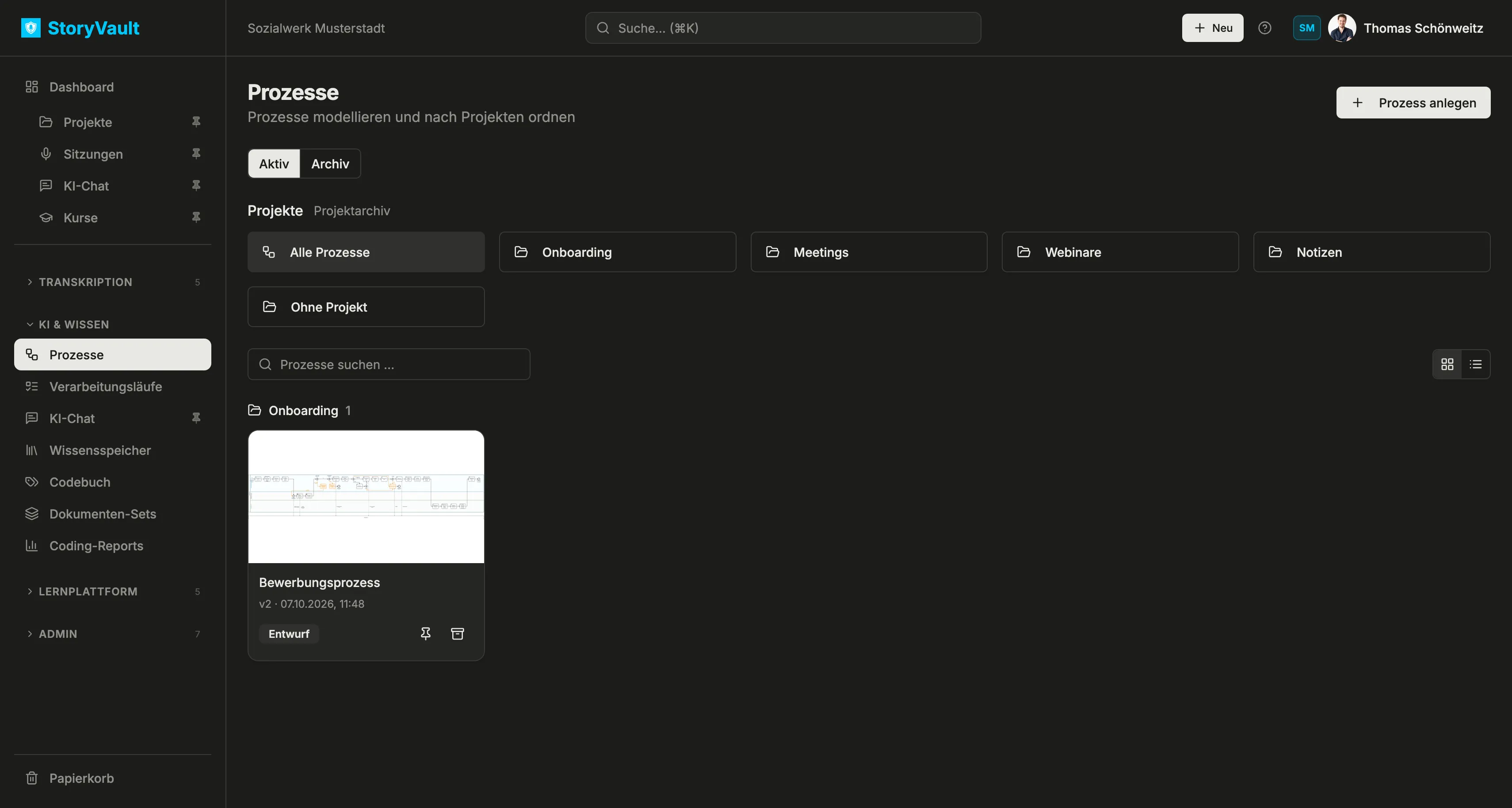
Prozessliste nutzen
Abschnitt betitelt „Prozessliste nutzen“Öffnen Sie in der Seitenleiste KI & WISSEN → Prozesse. Oben stehen die Projekte, darunter die zugehörigen Prozesse. Diese Projekte sind dieselben wie bei den Sitzungen: Ein Prozess im Projekt Onboarding lässt sich über dessen Kachel filtern. Alle Prozesse hebt den Filter auf, Ohne Projekt zeigt nicht zugeordnete Prozesse.
Über Prozesse suchen … finden Sie einen Prozess nach seinem Namen. Rechts wechseln Sie zwischen Kachelansicht mit Diagrammvorschau und Listenansicht. In der Liste können Sie über die Spaltenköpfe sortieren. Das Pin-Symbol hält häufig genutzte Prozesse griffbereit.
- Klicken Sie auf Prozess anlegen und geben Sie einen Titel ein. Sie können auch zunächst einen leeren Prozess anlegen und später eine BPMN-Datei importieren.
- Ordnen Sie ihn bei Bedarf einem bestehenden Projekt zu. Ein Projekt hilft beim Finden und Organisieren; die Freigabe des einzelnen Prozesses verwalten Sie getrennt.
- Öffnen Sie den Prozess. Die Reiter führen zu KI-Chat, Diagramm, Quellen, Rollen & Beteiligte, Interviewleitfaden und Verbindungen.
Titel, Projekt und Status ändern
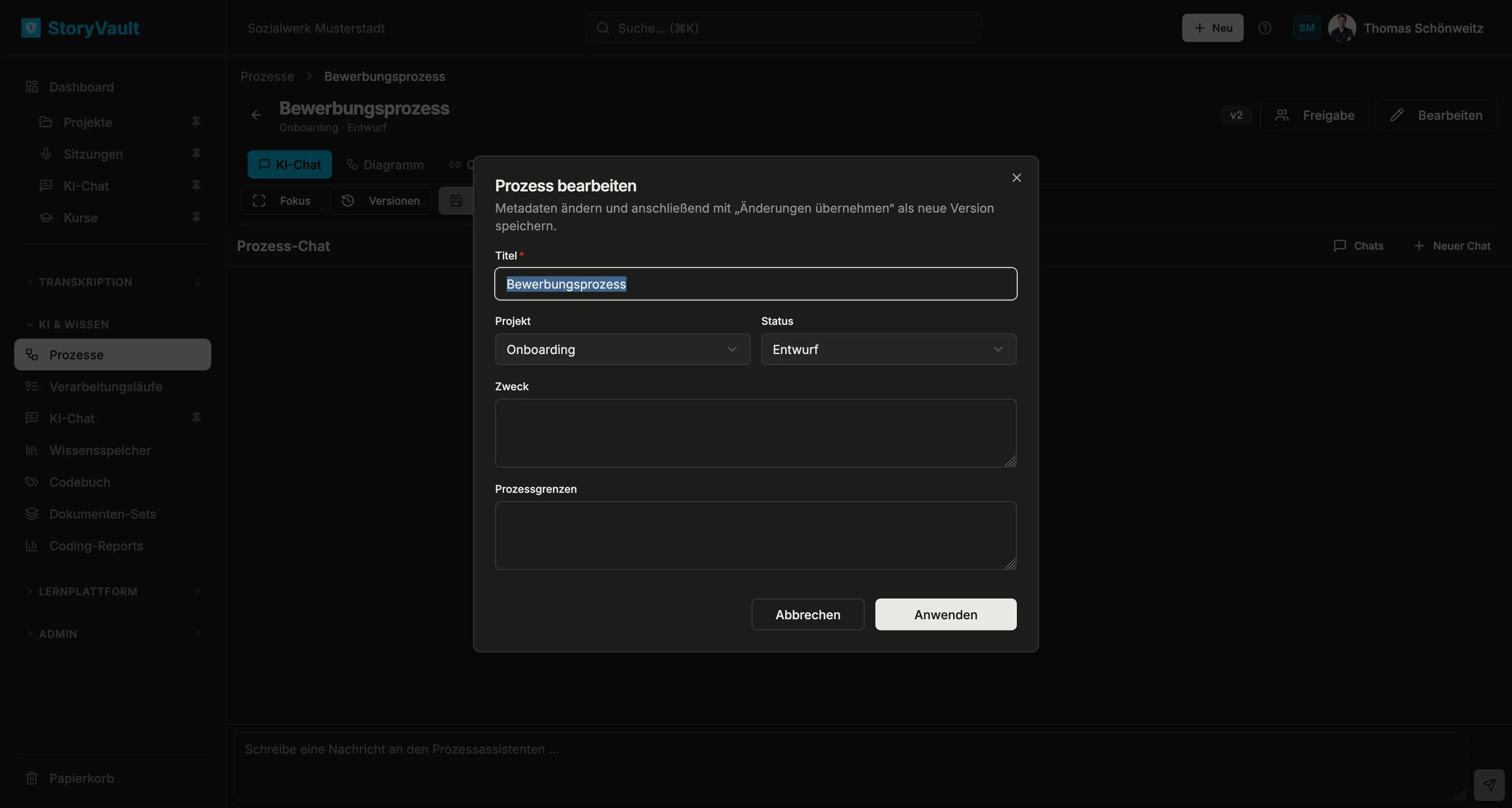
Abschnitt betitelt „Titel, Projekt und Status ändern“Mit Bearbeiten am Prozesskopf öffnen Sie den Dialog für Titel, Projekt, Status, Zweck und Prozessgrenzen. Der Status kann beispielsweise Entwurf, In Prüfung oder Dokumentiert sein. Er wechselt nicht automatisch, wenn ein Diagramm angelegt wurde: Eine bearbeitende Person setzt ihn bewusst. Anwenden übernimmt die Eingaben in die aktuelle Bearbeitung. Über Änderungen übernehmen geben Sie eine Begründung ein und speichern eine neue Prozessversion.
Archiv statt Löschen
Abschnitt betitelt „Archiv statt Löschen“Über das Archiv-Symbol an einer Prozesskachel verschieben Sie den Prozess in Archiv. Die Liste trennt Aktiv und Archiv; ein archivierter Prozess lässt sich wiederherstellen. Projektarchiv führt zum Archiv der gemeinsam genutzten Projekte.
Als Nächstes: Diagramm bearbeiten.