Creating Courses and Modules
As a trainer or admin, you create courses for your employees to work through. Whether it’s an onboarding plan, annual mandatory training, or professional development — the structure is always the same: Course, Modules, Lessons.
Creating a Course
Section titled “Creating a Course”-
Open LMS management
Navigate to Manage LMS via the sidebar. Here you’ll see all existing courses with their status.
-
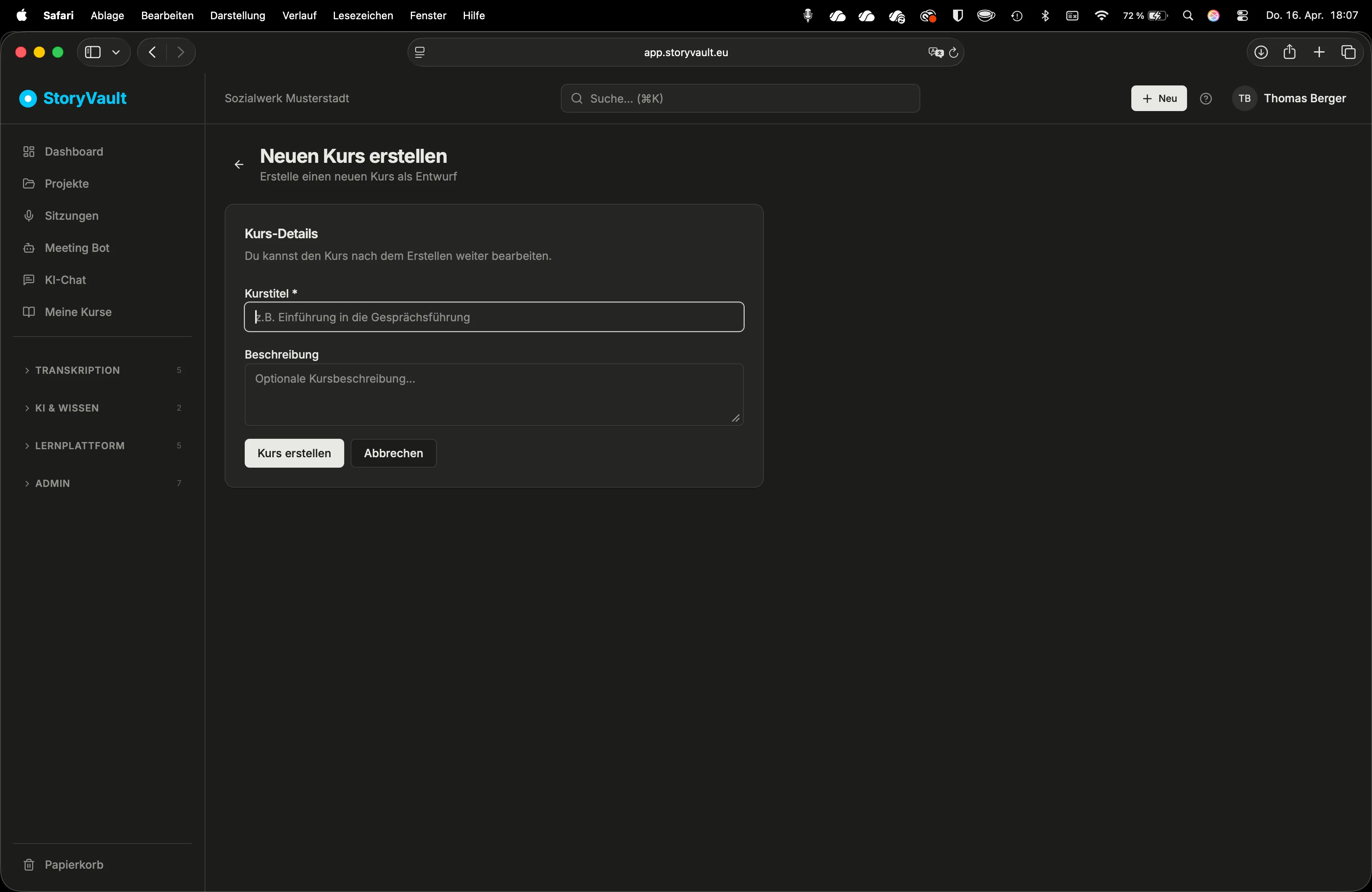
Create a new course
Click “New Course”. Enter a title and description.
Example: Title “Inpatient Care Onboarding”, Description “Basics for new employees in inpatient care.”
-
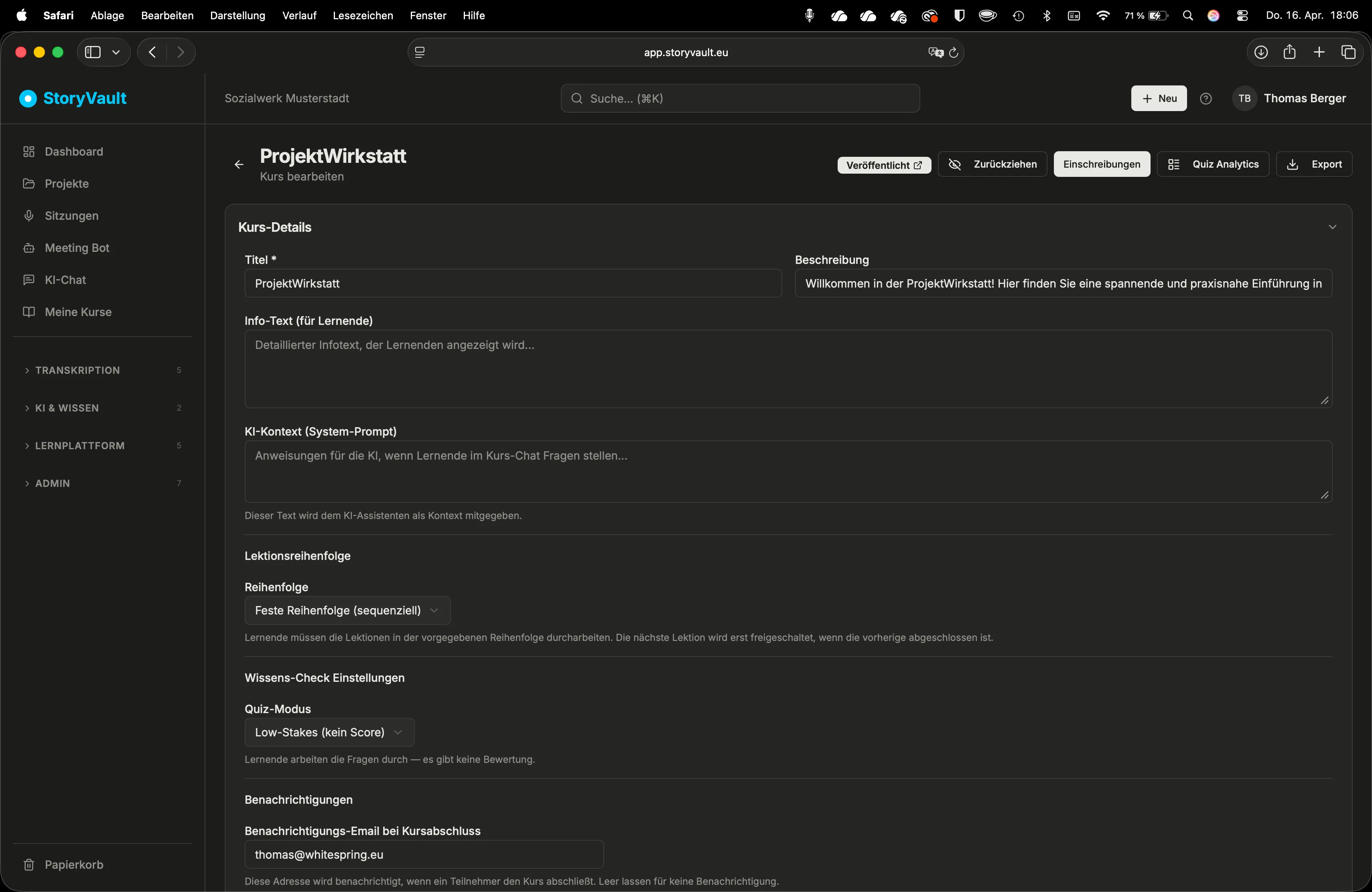
Configure course settings
Two important settings:
- Quiz mode: “Low Stakes” (pure learning tool without scoring) or “Scored” (percentage rating with passing threshold). For mandatory training like hygiene or fire safety, scored mode is useful to prove that the content was understood.
- Passing threshold: Configurable in scored mode (default: 70%).
-
Save the course
The course is created as a Draft. Learners cannot see it yet.
Course Status
Section titled “Course Status”| Status | Meaning |
|---|---|
| Draft | Work in progress, not visible to learners |
| Published | Active and visible in the course catalog |
Change the status to “Published” once all content is ready.
Creating Modules
Section titled “Creating Modules”Modules are thematic blocks within a course. A course “Inpatient Care Onboarding” could have modules like “Basics”, “Documentation”, and “Emergency Management”.
-
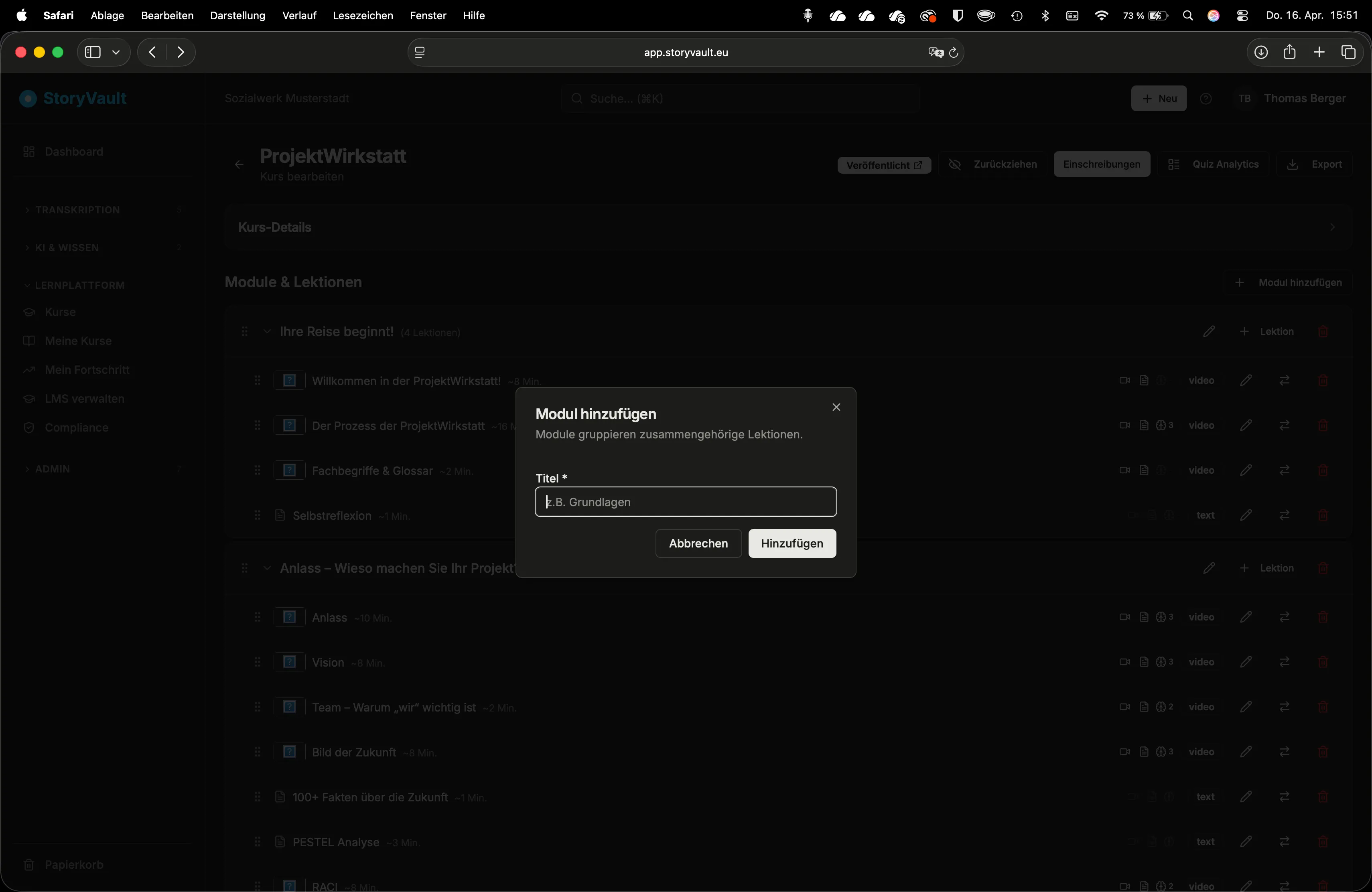
Add a module
Click “Add Module” in the course. Enter a title.
-
Create additional modules
Repeat the step for each thematic block.
-
Adjust the order
Sort modules by drag-and-drop into the desired order.
Adding Lessons
Section titled “Adding Lessons”Within each module, you add lessons.
-
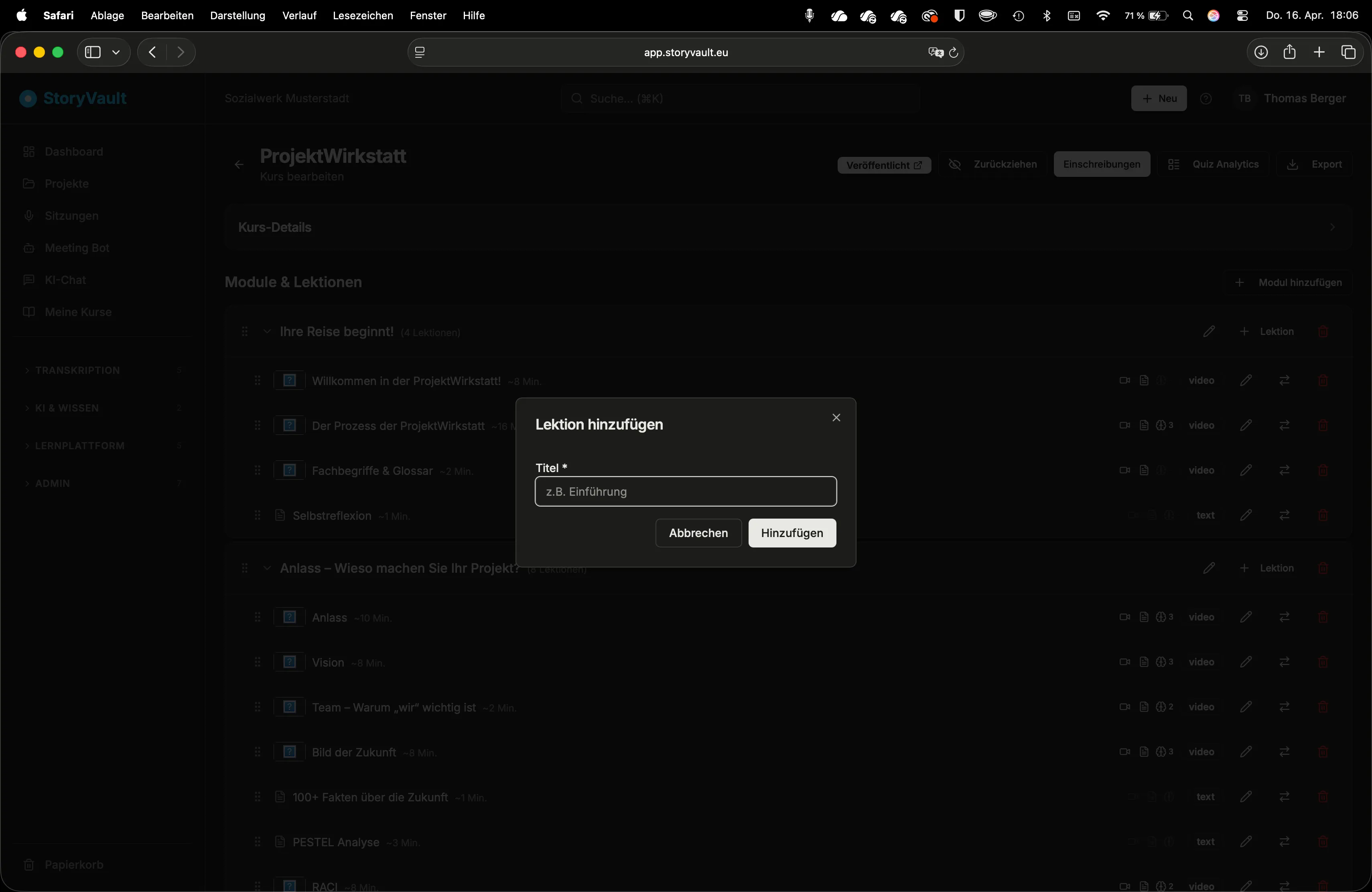
Create a lesson
Click “Add Lesson” in the module. Enter a title.
-
Adjust the order
Lessons can be sorted by drag-and-drop within a module.
The content of the lessons (text, media, quiz) is edited in a separate step — see Edit Content.
Duplicating a Course
Section titled “Duplicating a Course”In the three-dot menu of a course, you’ll find the “Duplicate” action. This creates a complete copy of the course — with all modules, lessons, content, and quiz questions. The copy is created as a draft so you can make adjustments before publishing.
This is especially handy when you want to adapt an established course for a different audience — for example, a hygiene training for outpatient rather than inpatient care.
Deleting a Course
Section titled “Deleting a Course”Using “Delete” in the three-dot menu, a course is moved to the trash. It can be restored there for 30 days. After that, it is permanently removed — including all modules, lessons, quiz questions, and enrollments.
Further Reading
Section titled “Further Reading”This page corresponds to the onboarding video “Module 6, Lesson 6.1 — Creating Courses and Modules”.