Knowledge Check and Quiz
At the end of many lessons, there is a knowledge check. This isn’t a stressful exam — it’s a tool that helps you retain what you’ve learned. The idea: actively recalling knowledge embeds content more effectively than passive reading.
Starting a Quiz
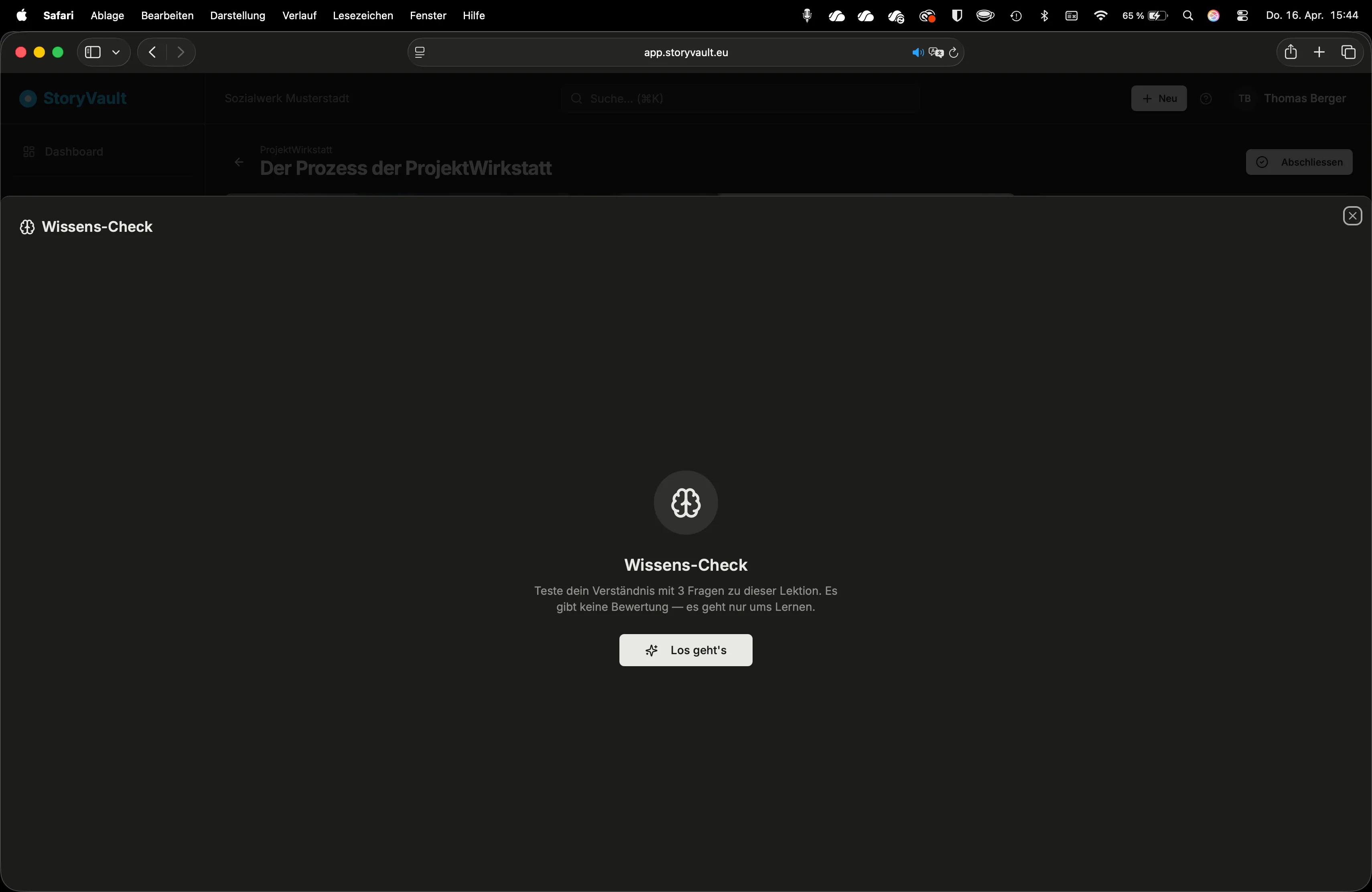
Section titled “Starting a Quiz”When you click “Complete” in a lesson and questions have been set up, the quiz panel opens automatically in full screen. You see one question at a time.
Question Types
Section titled “Question Types”There are three types of questions:
Multiple Choice
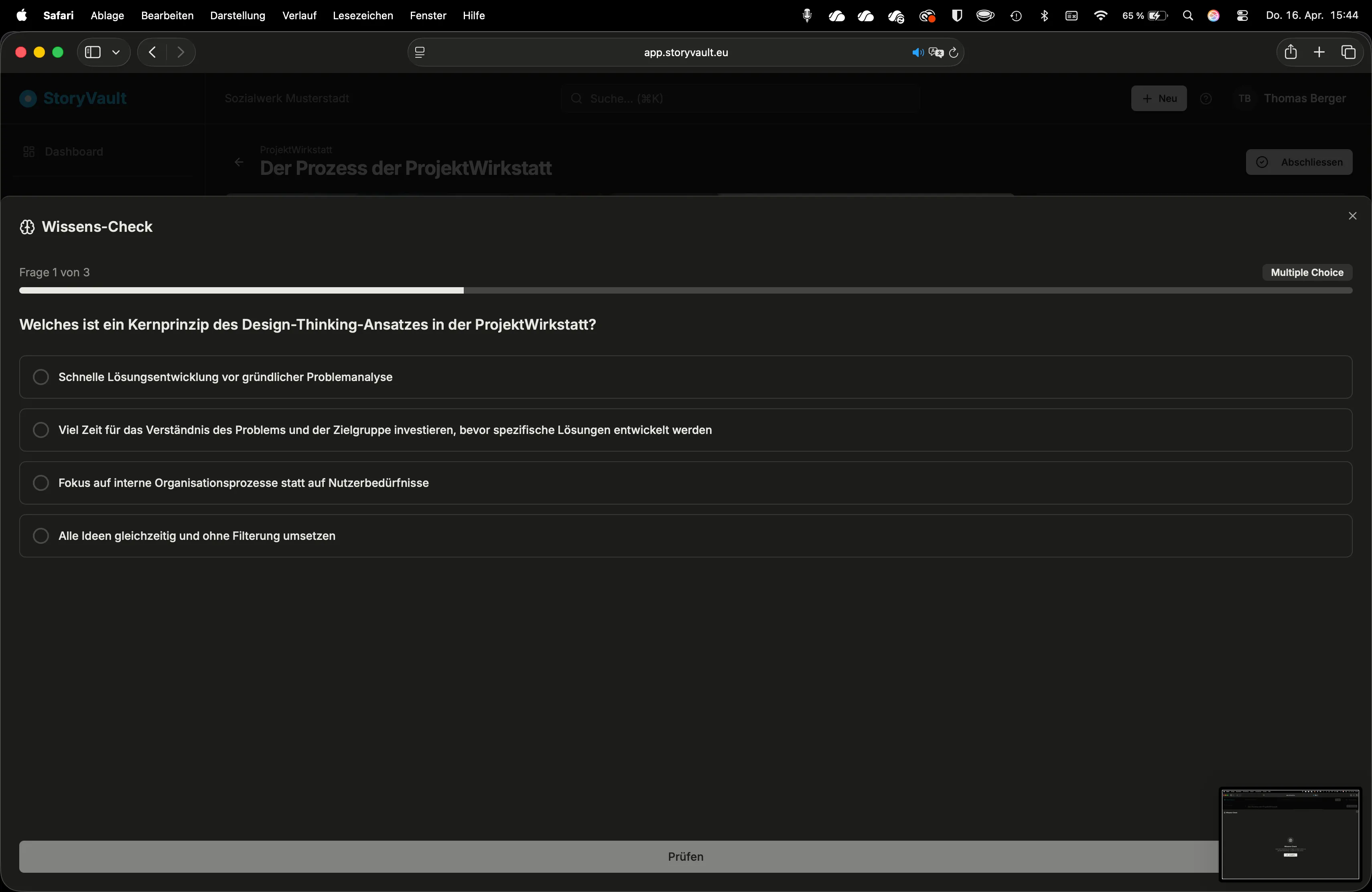
Section titled “Multiple Choice”Select one or more answers from the given options. Click “Check” to submit your answer.
True or False
Section titled “True or False”A statement is displayed. You decide whether it is true or false.
Free Text
Section titled “Free Text”Formulate your answer in your own words. An AI evaluates whether you’ve captured the key points. It’s not about exact wording, but whether you’ve understood the essentials.
Immediate Feedback
Section titled “Immediate Feedback”After each answer, you receive feedback right away:
- Green — answered correctly, with a brief explanation
- Red — answered incorrectly, with a hint about the correct answer
This immediate feedback is part of the learning concept: you instantly know where you’re on track and where gaps remain.
Two Quiz Modes
Section titled “Two Quiz Modes”Which mode is active is determined by the trainer when creating the course. This affects your quiz experience as follows:
| Mode | What you see |
|---|---|
| Low Stakes | No score, no pass/fail. Pure learning tool. At the end: “All questions completed.” |
| Scored | After completion, you see a percentage score and whether you passed. The passing threshold is set by the trainer (often 70%). |
Completing a Quiz
Section titled “Completing a Quiz”-
Answer all questions
Work through all the questions. Skipping is not possible — every question must be answered.
-
Completion screen
After the last question, a summary appears. In scored mode, you’ll see your score and the result (passed/failed).
-
Lesson is completed
The quiz panel closes and the lesson is marked as completed.
Further Reading
Section titled “Further Reading”This page corresponds to the onboarding video “Module 5, Lesson 5.2 — Knowledge Check and Quiz”.