Upload Multiple Files
Sometimes a meeting is recorded in multiple parts — for example, because a break was taken or different agenda items were recorded separately. With multi-upload, you upload all parts as one combined session.
How It Works
Section titled “How It Works”-
Open the upload dialog
Via the plus button or drag-and-drop onto the project page.
-
Choose the mode
In the upload dialog, select: “One session from multiple files” instead of “Separate sessions”.
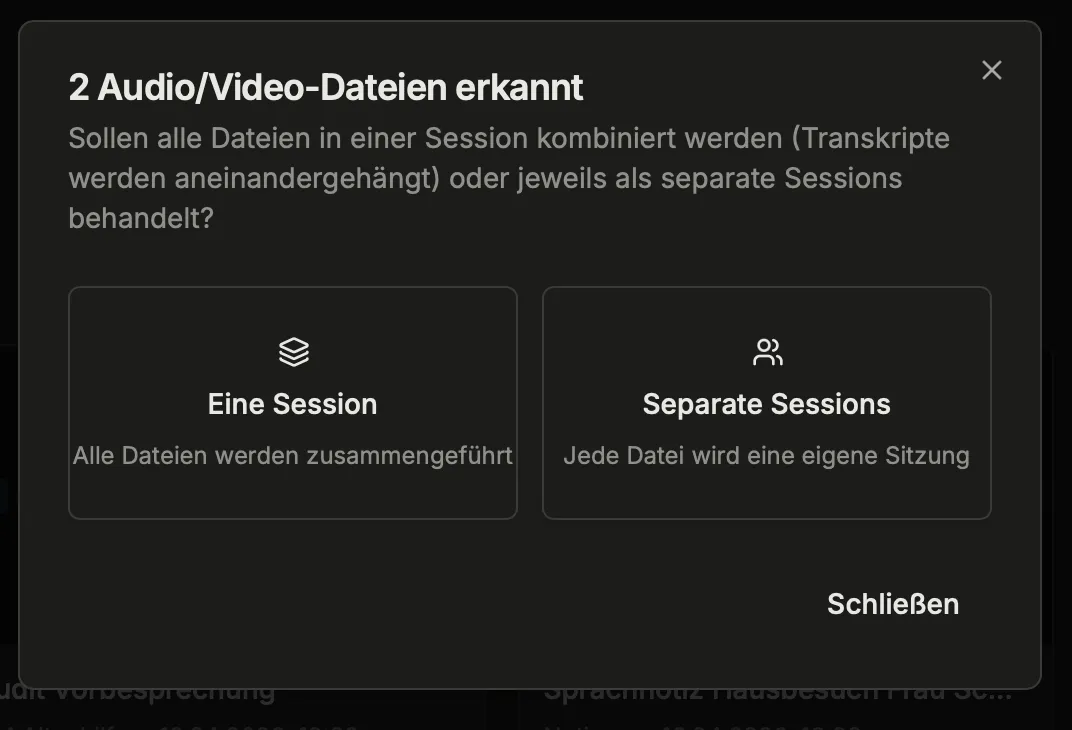
-
Add files
Select all files. You can mix different formats (e.g., MP3 + MP4).
-
Set the order
Files can be dragged and dropped into the correct order. The order determines how the combined transcript is structured.
-
Upload
All files are uploaded in parallel. Each is transcribed individually. Once all transcripts are ready, they are automatically merged into a combined transcript.
Multiple files as separate sessions
Section titled “Multiple files as separate sessions”If each audio or video file should become its own session, choose “Separate sessions” in the dialog. This is especially useful for podcast or webinar archives.
You can drag matching transcript files into the same upload. StoryVault matches SRT, VTT, and TXT files by the same base filename:
| Media file | Transcript |
|---|---|
episode-01.mp3 |
episode-01.srt |
episode-02.m4a |
episode-02.vtt |
episode-03.mp4 |
episode-03.txt |
For each unambiguous pair, StoryVault creates a separate session, imports the existing transcript, and does not start a new automatic transcription. Ambiguous pairs, for example episode-01.srt and episode-01.vtt at the same time, are not guessed and must be corrected separately.
Combined Transcript
Section titled “Combined Transcript”After merging, the following are available:
- Combined transcript — all parts in one continuous text
- Auto-summary — a summary spanning all parts, if automatic summaries are enabled for the project
- AI chat — ask questions about the entire conversation (Module: AI)
- Download — as TXT, SRT, or VTT
In the Media tab, you can still see the individual original files with their respective filenames.
Adding Recordings Later
Section titled “Adding Recordings Later”You can also add more recordings to an existing session:
- Open the session
- Click “+ Recording” or drag a file onto the session page
- Set the position in the order
The combined transcript is automatically recreated.
Further Reading
Section titled “Further Reading”This feature has been available since April 2026.