Adding Sources
A Knowledge Store lives from its sources. StoryVault supports four source types that you can combine freely.
Source Types Overview
Section titled “Source Types Overview”| Type | Description | Example |
|---|---|---|
| Session | Transcript of an existing session | Team meeting minutes, quality circle |
| Text | Freely entered text | Procedural instruction, FAQ, excerpt from QM handbook |
| File | Uploaded document (PDF, Word, TXT) | Service instruction as PDF, concept paper |
| Lesson | Content of an LMS lesson | Training material from the learning module |
Adding a Source
Section titled “Adding a Source”-
Open the Knowledge Store
Sidebar → Knowledge Stores → click the desired store.
-
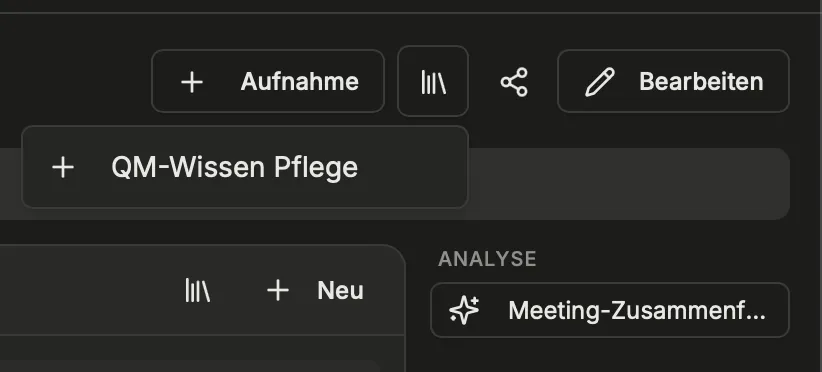
Click “Add Source”
-
Choose the source type
Select the appropriate type from the dropdown.
-
Specify the content
- Session: Select a session with a completed transcript from the list
- Text: Enter the desired text directly
- File: Upload a document (PDF, DOCX, TXT)
- Lesson: Select an LMS lesson
-
Save
The source is processed in the background. The status changes from “Processing” to “Ready”.
Background Processing
Section titled “Background Processing”After adding a source, available text is extracted, split into overlapping sections and prepared for semantic search. Wait until processing completes. A scanned image document does not automatically contain extractable text; check the result and extraction notices.
If an answer is missing, check the source and its processing status, then whether the store is connected to the intended chat. Upload alone guarantees neither complete extraction nor that every passage will be used in each answer. Remove a source deliberately; doing so removes its prepared sections from the store.
Removing Sources
Section titled “Removing Sources”On the store detail page, you can remove individual sources. Click the delete icon next to the source. The associated text sections are automatically removed.
Practical Tips
Section titled “Practical Tips”For onboarding: Create a Knowledge Store “Onboarding Care”. Add your service instructions as PDFs, supplement the most important training videos as sessions, and write frequently asked questions as free text. New employees can then ask in the chat: “How do I call in sick?” or “Where do I find the documentation guidelines?”
For quality management: Collect all QM circle minutes in one store. After each meeting, add the transcript. Over time, a searchable knowledge base builds up that delivers immediate answers during audits or inspections.
For cross-organizational projects: Use a shared store for project documentation. All participants can ask questions without having to work through individual minutes.
Further Reading
Section titled “Further Reading”This page corresponds to the onboarding video “Module 8, Lesson 8.2 — Creating and Filling a Knowledge Store”.