Share
Not everyone who needs to read a transcript needs their own StoryVault account. With share links, you share sessions selectively — with colleagues from other organizations, external professionals, or the board.
Project sharing or a share link?
Section titled “Project sharing or a share link?”For internal collaboration, use Projects → project → Share. People and groups in the tenant are granted access to the project and its sessions. Admins and managers with project access manage these grants.
A share link is created via Share in an individual session. It provides access to that session without an account, subject to its configured permissions. It does not make the recipient a project member.
To remove someone’s access, check both paths: removing project membership does not revoke an existing session link, and revoking a link does not remove project membership or group access. See Project access.
Share Links
Section titled “Share Links”How It Works
Section titled “How It Works”-
Open a session
Navigate to the session you want to share.
-
Open the share dialog
Click the share icon in the top right.
-
Choose options
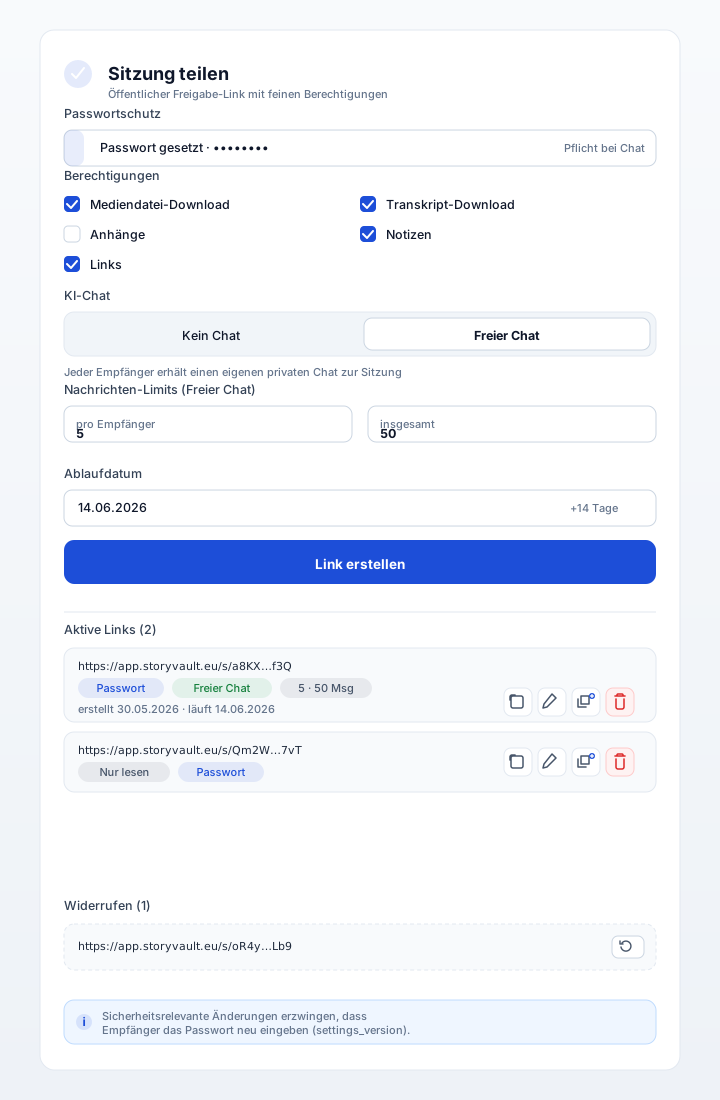
In the dialog, configure the share link with granular permissions:
- Password protection: Essential for confidential case conferences or supervisions.
- Download media file: Recipient may save video or audio.
- Download transcript: Recipient may save the transcript as TXT, SRT, or VTT.
- Attachments: Recipient sees and downloads uploaded files of the session.
- Notes: Recipient sees the formatted notes.
- Links: Recipient sees the external links of the session.
- AI chat (
No chat/Free chat): WhenFree chatis enabled, every recipient can ask their own questions to the AI — without a StoryVault account. - Expiry date: After this, the link automatically becomes invalid.
-
Create and send the link
Click “Create Link”. Copy the link using the button and send it via email or messenger.
AI Chat in Share Links
Section titled “AI Chat in Share Links”Recipients can have their own private AI chat about the session — without an account and without access to other sessions.
- Password required: Free chat is only available with password protection. The dialog automatically enables the password when you choose
Free chat. - Private history per recipient: Each recipient sees only their own chat. You as the owner do not see other recipients’ chats.
- Message caps: You set two limits — per recipient and total. Costs stay predictable.
- When a cap is reached: Existing recipients keep seeing their history but cannot send new messages. New recipients see “AI chat unavailable”.
- Export answers: AI answers can be copied or downloaded as Markdown, PDF, or DOCX — the same actions as in the internal chat.
What Does the Recipient See?
Section titled “What Does the Recipient See?”The shared view is a slim, read-only interface without navigation. Tabs mirror the session detail page:
| Tab | Content |
|---|---|
Transcript |
Searchable, synced transcript with speaker recognition |
Files |
Media, transcript, and attachment downloads (only those you shared) |
Notes |
Notes, links, and the auto summary in one tab |
AI Chat |
Free private chat (only if enabled) |
Recipients have no access to other sessions, projects, or other data from your organization. Privacy by design.
Managing Links
Section titled “Managing Links”In the share dialog you see all active and revoked links of the session. You can:
- Copy — put the link back on the clipboard.
- Edit — change permissions, password, message caps, or expiry date later. Security-relevant changes force recipients to re-enter the password.
- Duplicate — create a new token with the same settings.
- Revoke — deactivate the link immediately. It stays visible but stops working.
- Reactivate — re-enable a revoked link (e.g. when you want to extend the deadline).
When you delete a session, all related share links become invalid automatically.
Further Reading
Section titled “Further Reading”- Export and Import — download or restore sessions and projects as ZIP (GDPR data portability).
- Manage Sessions
- Projects
- Trash
This page corresponds to the onboarding video “Module 3, Lesson 3.3 — Share”.