Mandatory Courses & Compliance
Mandatory courses are a regular part of social services operations: data protection, hygiene, fire safety, first aid, occupational safety. With StoryVault, you assign a course as mandatory to a user group — with a deadline, automatic reminders, and a compliance dashboard for documentation.
Assigning a Mandatory Course
Section titled “Assigning a Mandatory Course”-
Open a user group
Sidebar → Admin → Groups → select a group (e.g. “Inpatient Care”).
-
Open the “Course Assignments” tab
Here you see already assigned courses and can add new ones.
-
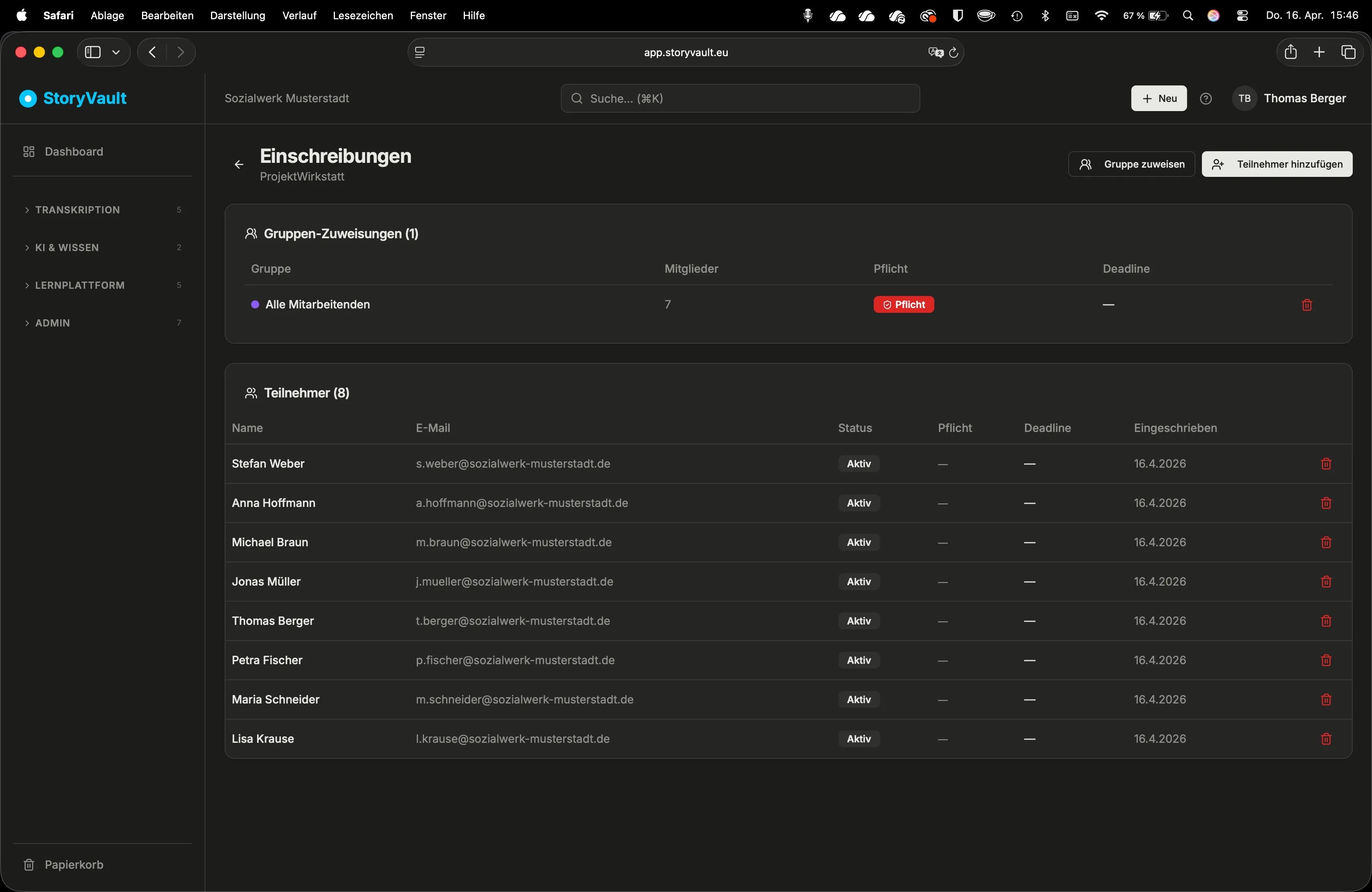
Click “Assign Course”
Select the desired course from the list of published courses.
-
Activate mandatory
Check the “Mandatory Course” checkbox.
-
Set a deadline
Choose a date by which all group members must have completed the course — for example “end of quarter” or a specific date.
-
Save
What Happens After Assignment?
Section titled “What Happens After Assignment?”Three things happen automatically:
- Enrollment — All group members are enrolled in the course
- Notification — Each member receives an email about the assignment with the course name and deadline
- Compliance tracking — The course appears in the compliance dashboard with a progress indicator
Email Notifications
Section titled “Email Notifications”StoryVault automatically sends reminders — without you having to follow up manually.
| Timing | Recipients | Content |
|---|---|---|
| At assignment | All group members | Course name, description, deadline, link to course |
| 3 days before deadline | All who haven’t completed the course yet | Reminder with remaining time |
| After deadline expires | Overdue learners + Administrators | Overdue notification |
Compliance Dashboard
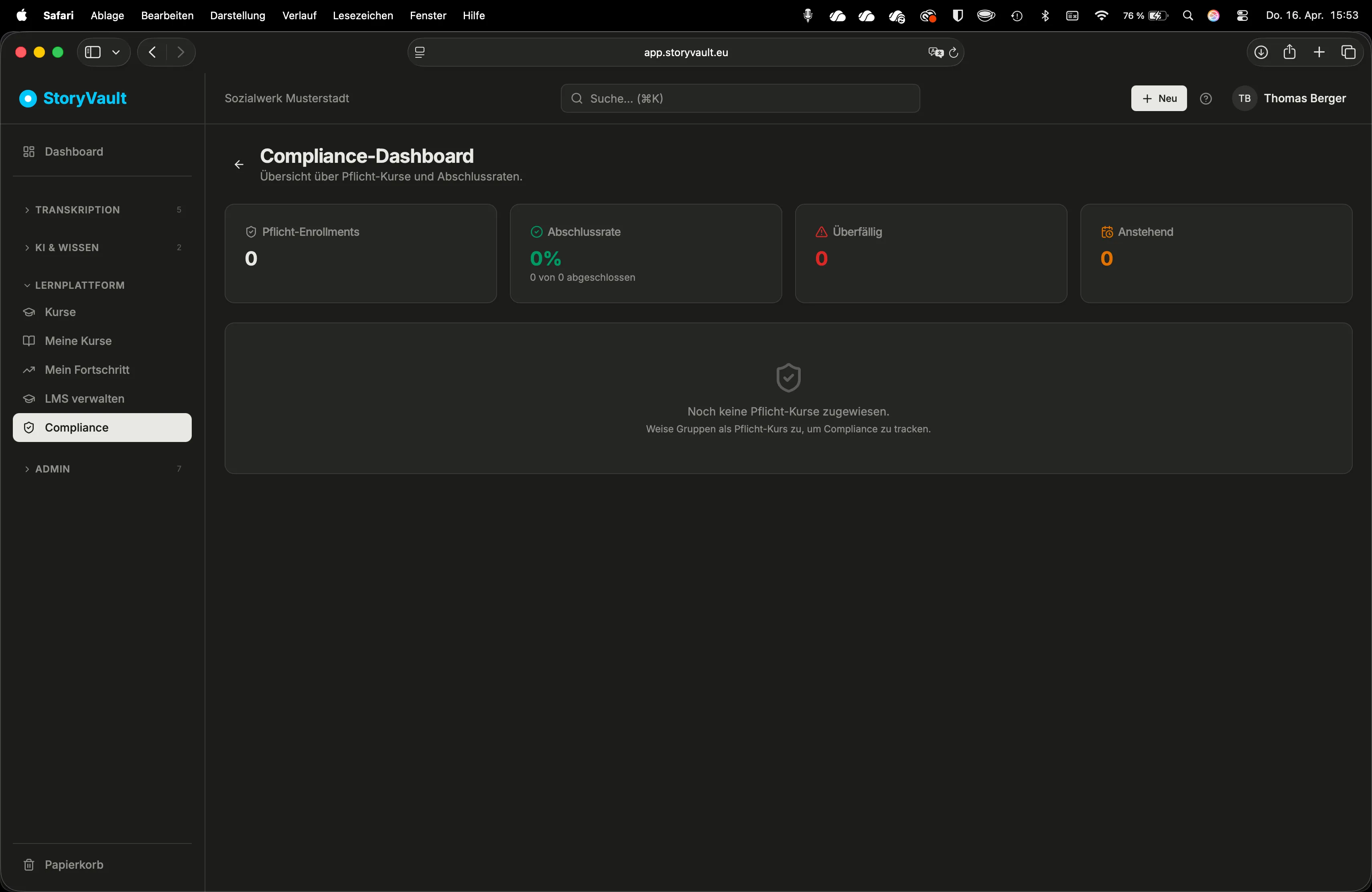
Section titled “Compliance Dashboard”The compliance dashboard gives you an at-a-glance overview of all mandatory courses and their status at any time.
How to open it: Sidebar → LMS → Compliance.
Overview
Section titled “Overview”On the main page you see all mandatory courses with:
- Course name and deadline
- Progress bar — share of people who have completed the course
- Overdue persons — highlighted in red when the deadline has passed
Detail View
Section titled “Detail View”Click on a course to see the breakdown:
| Status | Description |
|---|---|
| Completed | Course fully worked through |
| In Progress | Course started but not finished |
| Not Started | No lesson opened yet |
| Overdue | Deadline passed, course not completed |
The detail view shows the status per person and per group — so you can immediately see where action is needed.
Changing or Removing a Mandatory Course
Section titled “Changing or Removing a Mandatory Course”- Change deadline — Open the course assignment in the group and adjust the date
- Remove mandatory status — Uncheck the mandatory checkbox. Enrollments remain, but the deadline is removed.
- Remove course assignment — The course disappears from the compliance dashboard for this group
Further Reading
Section titled “Further Reading”- Invitations & Groups → — Creating groups and managing members
- LMS: Creating Courses → — Designing course content and quiz questions
- Costs & Export → — View usage costs
This page corresponds to the onboarding video “Module 7, Lesson 7.3 — Mandatory Courses, Deadlines, and Compliance”.