Standalone Chat
The Standalone Chat is your personal AI assistant within StoryVault — independent of transcripts. You can ask any questions and upload files: images, PDFs, Word documents, Excel spreadsheets, and PowerPoint presentations.
How It Works
Section titled “How It Works”-
Open chat
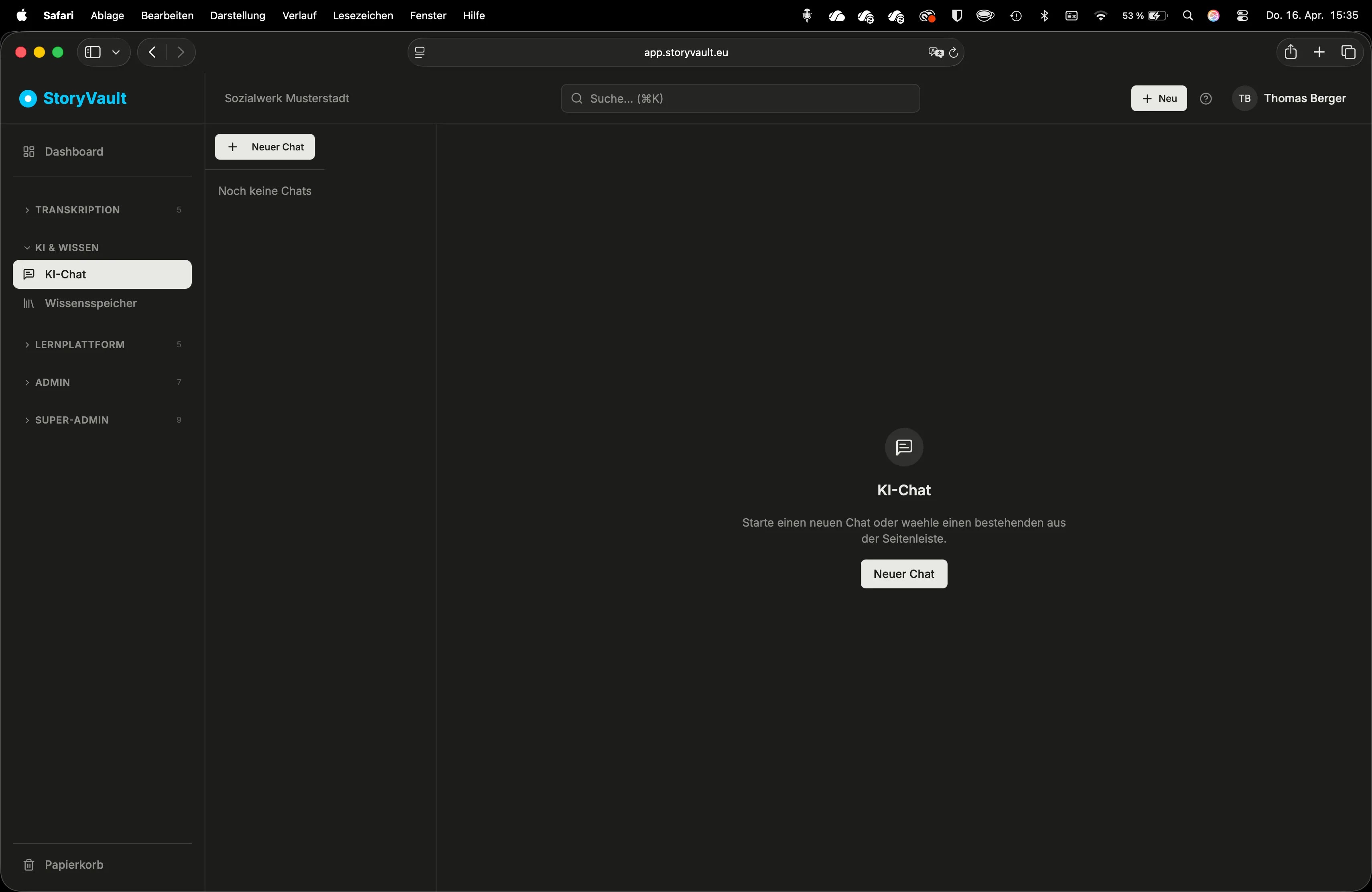
Sidebar → Chat. On the left you see your previous chats, on the right the conversation window.
-
Start a new chat
Click “New Chat”.
-
Ask a question
Type your question or request and send the message.
-
Optional: upload a file
Use the paperclip icon to upload a file. The AI analyzes the content and incorporates it into its response.
Supported File Formats
Section titled “Supported File Formats”| Category | Formats | What the AI does with it |
|---|---|---|
| Images | PNG, JPG, GIF, WebP | Recognize and describe content (tables, diagrams, screenshots) |
| Read and analyze text | ||
| Text | TXT, MD, CSV | Use content directly as context |
| Office | DOCX, XLSX, PPTX | Automatically extract and analyze text |
Attaching Files to Chats
Section titled “Attaching Files to Chats”There are two ways to include files:
- Permanently attach to a chat: The file is available for all future messages in this chat. Handy when you want to analyze a document across multiple questions.
- Send once with a message: The file is only considered for that one response.
Practical Examples
Section titled “Practical Examples”Typical use cases in social services:
| Task | How to use the chat |
|---|---|
| Draft a statement | “Help me formulate a professional statement on the topic of supported living.” |
| Summarize a concept paper | Upload PDF: “Summarize the most important points of this concept.” |
| Review a duty roster | Upload Excel table: “Check whether all shifts are covered.” |
| Prepare a presentation | “Create bullet points for a talk on onboarding new care staff.” |
| Draft an email | “Draft a friendly rejection letter to an applicant.” |
| Analyze a quality report | Upload PDF: “Which three areas of action are most urgent?” |
Further scenarios:
- Youth Services: Upload a screenshot of a statistic and ask: “What trends do you see in these numbers?”
- Disability Support: Upload a concept paper and request: “Create a one-page summary for the board.”
- Care: Upload a Word template: “Adapt this template for documenting wound care.”
Managing Chats
Section titled “Managing Chats”- Rename: Click on the chat title in the sidebar to give it a meaningful name.
- Delete: Via the context menu of a chat. Deleted chats and their attachments are permanently removed.
- Switch between chats: Click on a different chat in the sidebar. Each chat saves its history independently.
Connecting Knowledge Stores
Section titled “Connecting Knowledge Stores”You can connect one or more knowledge stores to a standalone chat. The AI will then automatically search the stored content with every question and use relevant text sections as additional context.
Learn more at Use Knowledge Store in Chat.
Good to Know
Section titled “Good to Know”- Configuration by admins: Approved models are selected under Admin → AI & transcription. Output length, file size, system prompt and rate limit remain under Chat settings. Regular users do not see a model picker.
- Budget protection: As with all AI features, budget protection applies. Once the monthly budget is exhausted, no new messages are processed.
- Data protection: Uploaded files are stored in your organization’s own storage and are not shared with other organizations.
Further Reading
Section titled “Further Reading”- Session Chat — AI analysis of individual sessions
- Project Chat — Recognizing patterns across multiple sessions
- Knowledge Store — Build your own knowledge base for AI
This page corresponds to the onboarding video “Module 4, Lesson 4.3 — Standalone Chat”.