Managing Participants
As a trainer, you can see who is enrolled in your courses, how far each person has progressed, and how the knowledge checks are going. Administrators can additionally assign mandatory courses via user groups.
Managing Enrollments
Section titled “Managing Enrollments”In the “Enrollments” tab of a course, you see all enrolled participants.
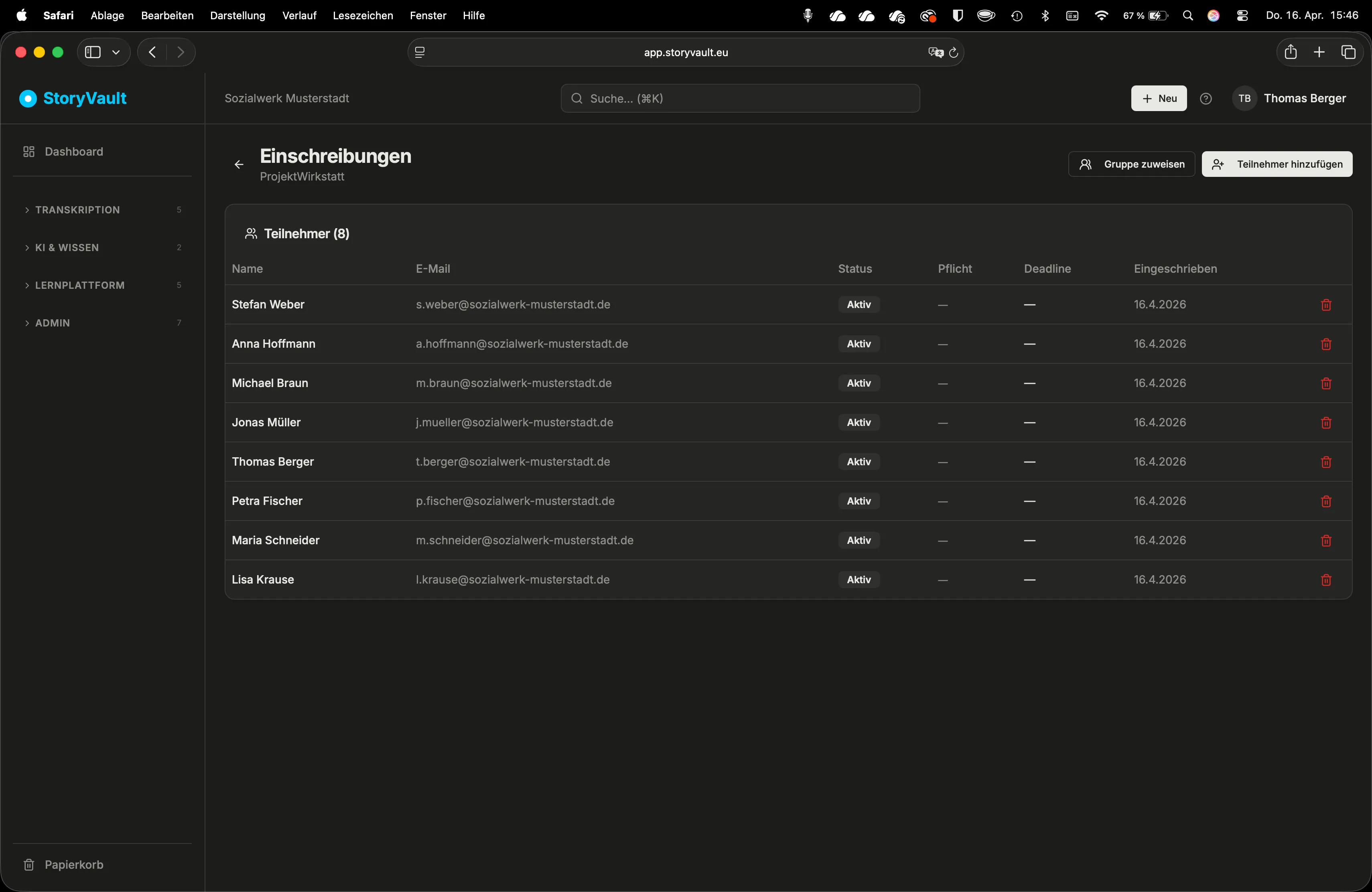
For each person, the following is shown:
| Field | Description |
|---|---|
| Name | Name of the learner |
| Status | “Active” or “Completed” |
| Progress | Number of completed lessons |
| Mandatory | Whether the course was assigned as mandatory |
| Deadline | The due date, if applicable |
Enrollment Methods
Section titled “Enrollment Methods”There are three ways people can join a course:
1. Self-Enrollment
Section titled “1. Self-Enrollment”Learners can enroll themselves in the course catalog by clicking “Enroll”.
2. Manual Enrollment
Section titled “2. Manual Enrollment”As a trainer, you can enroll specific people. Click “Enroll Person” in the enrollments tab and select the desired user.
3. Group Assignment (Mandatory Courses)
Section titled “3. Group Assignment (Mandatory Courses)”Administrators can assign a course to a user group. All group members are automatically enrolled. More on this in the “Assigning Mandatory Courses” section.
Quiz Analytics
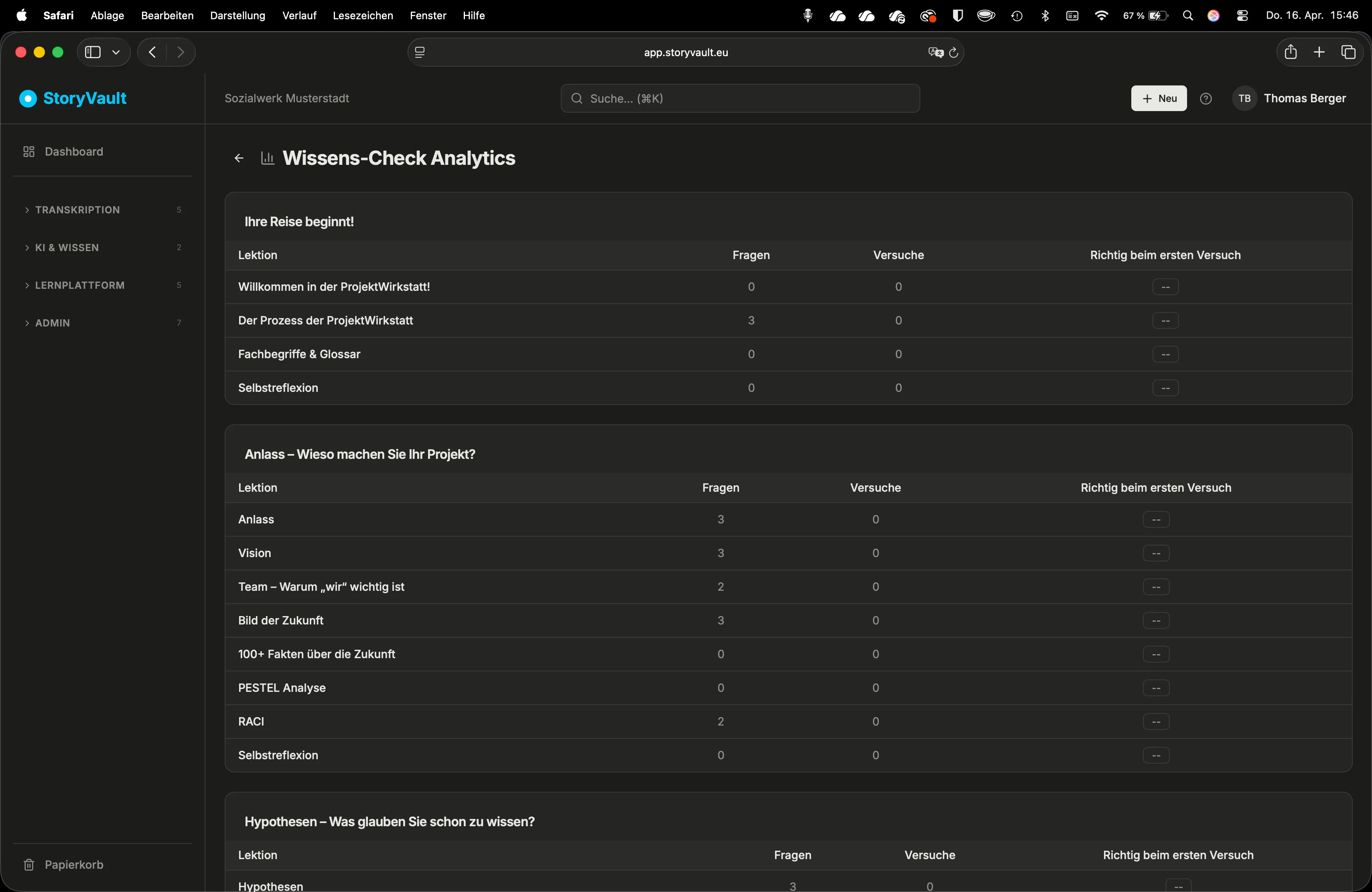
Section titled “Quiz Analytics”In the “Analytics” tab, you see aggregated knowledge check results:
- Average score per lesson (in scored mode)
- Which questions are often answered incorrectly — this helps you improve the course
- Completion rates per lesson
Assigning Mandatory Courses
Section titled “Assigning Mandatory Courses”Mandatory courses are everyday practice in social services: data protection, hygiene, fire safety, first aid, occupational safety. Assignment works through user groups.
Prerequisite: An administrator has created user groups (e.g., “Care North”, “Outpatient Services”, “Administration”) and assigned employees. Groups are managed under Admin → Groups.
-
Open course assignment
Navigate to the course and open the “Assignments” tab. Alternative: open the “Course Assignments” tab in the group overview under Admin.
-
Choose group and course
Click “Assign Course”. Select the user group and the course.
-
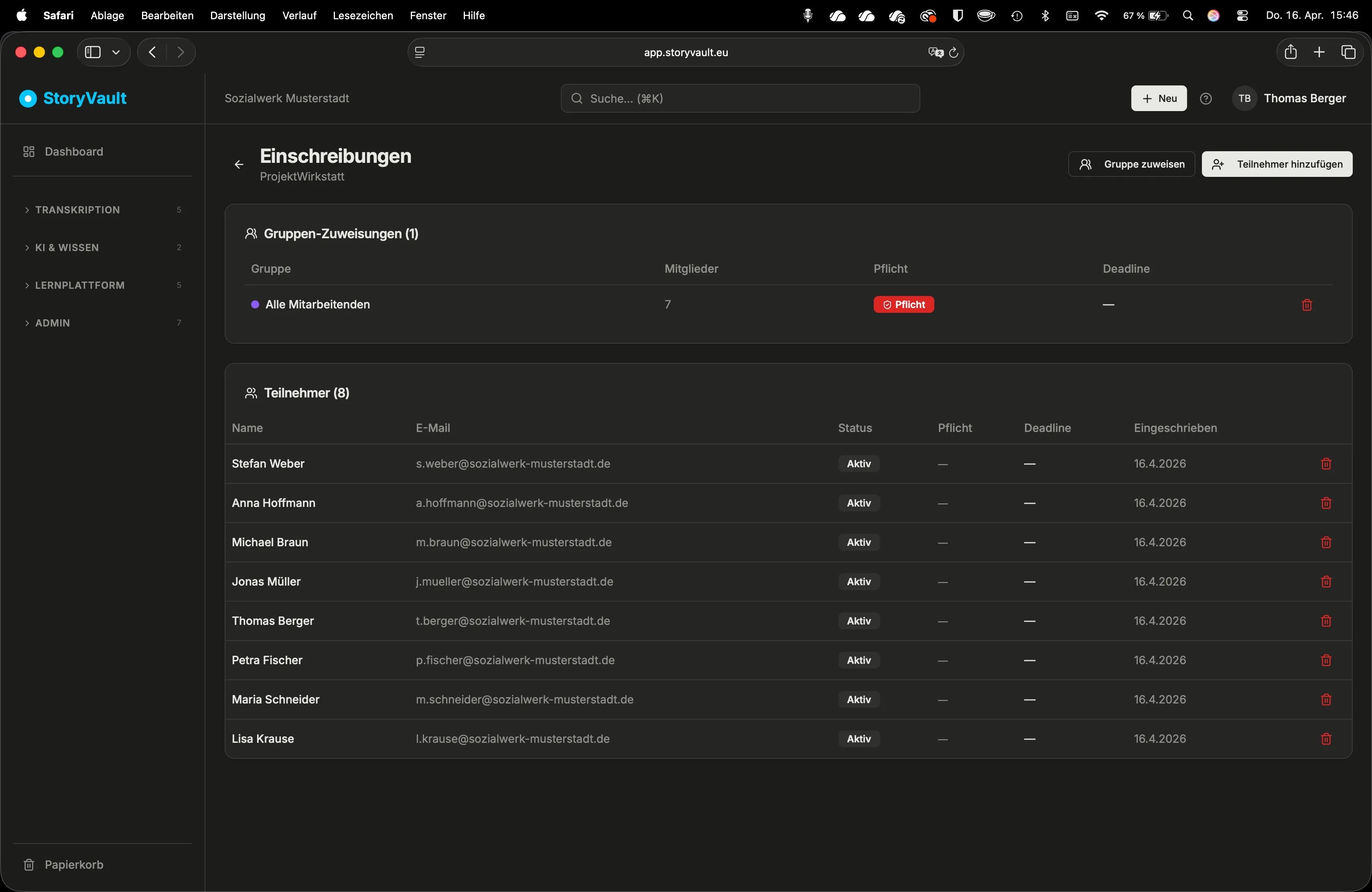
Configure mandatory status and deadline
- Enable mandatory checkbox — marks the course as compulsory
- Set deadline — e.g., “end of quarter”
-
Save
Three things happen automatically:
- All group members are enrolled
- Each person receives an email about the assignment
- The course appears in the compliance dashboard
Automatic Email Notifications
Section titled “Automatic Email Notifications”StoryVault automatically sends emails for mandatory courses:
| Occasion | Recipients | Content |
|---|---|---|
| Course assigned | Learners | Course name, deadline, link to course |
| 3 days before deadline | Learners (who haven’t finished yet) | Reminder with remaining time |
| Deadline exceeded | Learners | Notice of overdue course |
| Deadline exceeded | Administrators | Summary of all overdue persons |
| Course completed | Learners | Confirmation |
| Course completed | Trainer (optional) | Notification of completion |
Compliance Dashboard
Section titled “Compliance Dashboard”Administrators find a Compliance overview with all mandatory courses:
- Completion rate per course as a progress bar
- Overdue persons are highlighted
- Detail view per course: breakdown by groups and individuals
Status per person: “Completed”, “In Progress”, “Not Started”, or “Overdue”.
Further Reading
Section titled “Further Reading”This page corresponds to the onboarding video “Module 6, Lesson 6.4 — Managing Participants and Enrollments”.